Microsoft 包括ライセンスを大学管理の PC で利用する
大学管理下の PC で包括ライセンスを利用する場合は,製品ごとに以下の手順が必要です.
Windows,Office を利用する
Windows と Office (Windows) の利用には,ライセンス認証が必要です. ライセンス認証の方法として,
の 2 通りがあります.違いは以下のとおりです.
ライセンスサーバ |
ライセンスキー |
|
事前のライセンス管理者登録 |
不要 |
必要 |
学内ネットワーク接続 (VPN 含む) |
必要 (約 90 日以内に 1 回以上) |
不要 |
定期的にある程度の時間,学内ネットワークに接続する機器には, ライセンスサーバ (KMS ホスト) を参照する方法 をお勧めします.
ライセンスサーバ(KMSホスト)を参照する方法
UEC アカウントで メディアダウンロードページ にログインし, 製品をダウンロード,インストールしてください.
警告
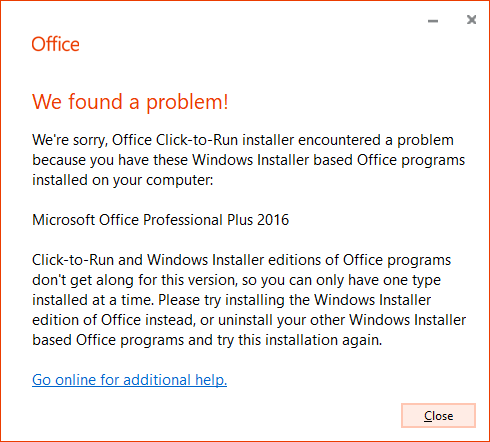
Office 2019 のインストールを行う際, 前バージョンの Office を事前に必ずアンインストール してください. アンインストールせずに Office 2019 をインストールすると,下記の エラーが発生してインストールが出来ません.
注釈
Windows Defender が動作している端末では, Office 2019 をダウンロードする 際にインストールが停止する場合があります. 以下の手順で Windows Defender の リアルタイム保護 を 一時的 にオフにしてからインストールを実行してください
タスクバーのスタートボタンから 設定 を選択する.
更新とセキュリティ を選択する.
Windows セキュリティ を選択する.
ウイルスと脅威の防止 を選択する.
設定の管理 を選択する.
リアルタイム保護 がオンになっている場合オフにする.
Office のインストール後は リアルタイム保護 を 再度オン にしてください. その他のセキュリテイ製品によりインストールが停止する場合は, 各製品のマニュアルをご参照のうえ同様の設定をしてください.
製品をインストールした機器を,学内ネットワークに接続してください.
メディアダウンロードページ から,インストールした製品に 対応する KMS 用パッチファイル をダウンロードしてください. メディアダウンロードページ へのアクセスには,事前登録は必要ありません.
ダウンロードした KMS用パッチファイル を 右クリック して 管理者として実行 を選択してください.
ダウンロードしたOfficeフォルダ(例: Office202xPro_jp)内の install.bat を 右クリック して 管理者として実行 を選択してください.
再度, ライセンス状況の確認方法 を 参照してライセンス状況を確認してください.
プロダクトキー(MAKライセンスキー)を使用する方法
ライセンス管理者登録 にしたがって,全 学共通ボリュームライセンス管理者登録をしてください. 非常勤講師以外の本学教職員のみ管理者として登録できます. それ以外の方は,部局担当者や指導教員等にご相談ください.
登録者の UEC アカウントで MAKライセンスキー & メディアダウンロードページ にログインし, 必要なプロダクトキーを取得してください.
UEC アカウントで メディアダウンロードページ にログインし,製品をダウンロード, インストールしてください.メディアダウンロードページ へのアクセスには,事前登録は必要ありません.
警告
Office 2019 のインストールを行う際, 前バージョンの Office を事前に必ずアンインストール してください. アンインストールせずに Office 2019 をインストールすると,下記の エラーが発生してインストールが出来ません.
注釈
Windows Defender が動作している端末では, Office 2019 をダウンロードする際にインストールが停止する場合があります. 以下の手順で Windows Defender の リアルタイム保護 をオフにしてからインストールを実行してください
タスクバーのスタートボタンから 設定 を選択する.
更新とセキュリティ を選択する.
Windows セキュリティ を選択する.
ウイルスと脅威の防止 を選択する.
設定の管理 を選択する.
リアルタイム保護 がオンになっている場合オフにする.
Office のインストール後は リアルタイム保護 を 再度オン にしてください. その他のセキュリテイ製品によりインストールが停止する場合は,各製品のマニュアルをご参照のうえ同様の設定をしてください.
ダウンロードしたOfficeフォルダ(例: Office202xPro_jp)内の install.bat を 右クリック して 管理者として実行 を選択してください.
プロダクトキーの入力方法 を参照し, 取得したプロダクトキーを各製品ごとに入力してライセンス認証を行ってください.
Office for Mac
ライセンス管理者登録 にしたがって, 全学共通ボリュームライセンス管理者登録をしてください. 非常勤講師以外の本学教職員のみ管理者として登録できます. それ以外の方は,部局担当者や指導教員等にご相談ください.
登録後,登録者の UEC アカウントで MAKライセンスキー & メディアダウンロードページ にログインし, Office for Mac のインストールメディアをダウンロードしてください.
インストール手順(Office 2024版)
3.1. 次のパッケージを同一Macでダウンロード
Microsoft_Office_16.104.25121423_BusinessPro_Installer.pkg
SWDVD5_Office_Mac_Serializer_2024_MLF_X23-81811.ISO
3.2. Office 2024製品のインストール
ダウンロードした
Microsoft_Office_16.104.25121423_BusinessPro_Installer.pkgを開き,インストールウィザードの指示に従ってインストール3.3. ボリュームライセンスシリアライザのインストール
SWDVD5_Office_Mac_Serializer_2024_MLF_X23-81811.ISOを開きマウントされたOffice 2024ドライブからMicrosoft_Office_LTSC_2024_VL_Serializer.pkgを開き,インストールウィザードの指示に従ってインストール
インストールされたOfficeアプリを開き,マイクロソフトアカウントのサインインをスキップを選択することで利用開始