MATLAB 包括ライセンス
基本情報
- ライセンス対象
本学の構成員
- サービス内容
MATLAB本体および,ほぼ全てのアドオン製品
- 利用目的
非営利の教育・研究
注意
本契約のソフトウェアは営利目的に利用はできません
ソフトウェアを使って得た成果物(グラフやプログラムを含む)やその権利の一部もしくは全部を共同研究相手である営利団体に移管または共有する場合なども,本契約によるソフトウェアを利用できません.その場合にはスタンダードライセンスを購入してください.
初めての方向けの利用案内
初めて利用される方は,MathWorks社の利用案内をご覧ください.
サポート
MATLAB 詳細な利用方法やライセンスの解釈に関する質問には正確に回答できない場合があります. その際は,MathWorks 社のサポート窓口に直接お問い合わせください.
利用方法
個人認証方式(Individual)で利用する
(教職員のみ,初回のみ) ITC有償サービス グループ登録をする
ITC有償サービス グループ登録 (常勤教職員のみ) に沿って,グループ登録とMATLABライセンスの利用申込みをしてください. 登録が完了したら,メールでお知らせします.
ヒント
学生の方は登録不要です.
MathWorks アカウントへ SSO サインインする
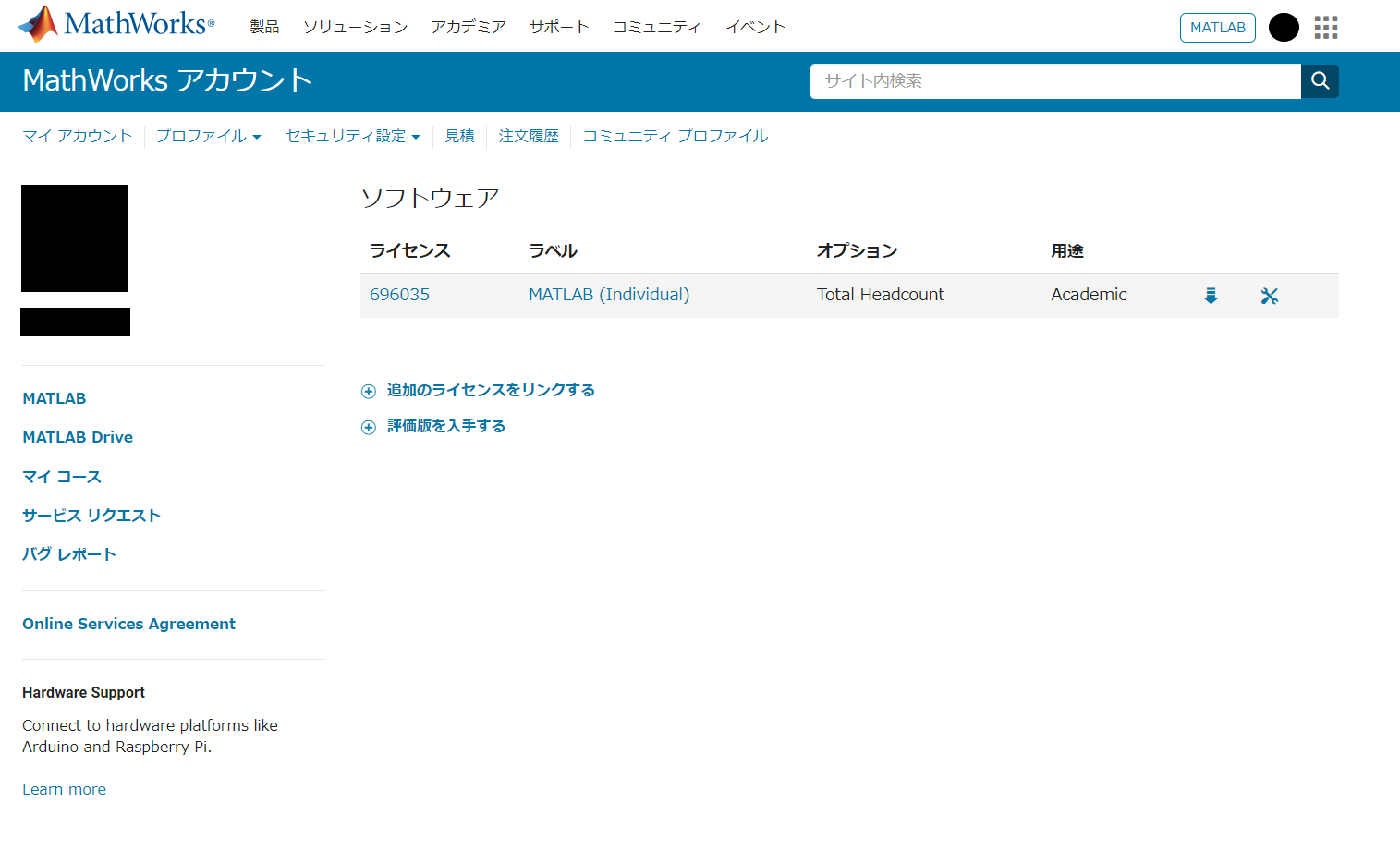
MathWorks アカウントへの SSO サインインの方法 の手順で,MathWorks アカウントのマイページにアクセスする.
ヒント
初めての利用者向けに次のページを用意しました.
上記のリンク先は学外、マスワークス社のページです.ページ内容についてはマスワークス社にお問い合わせ下さい.
製品をダウンロード・インストールする
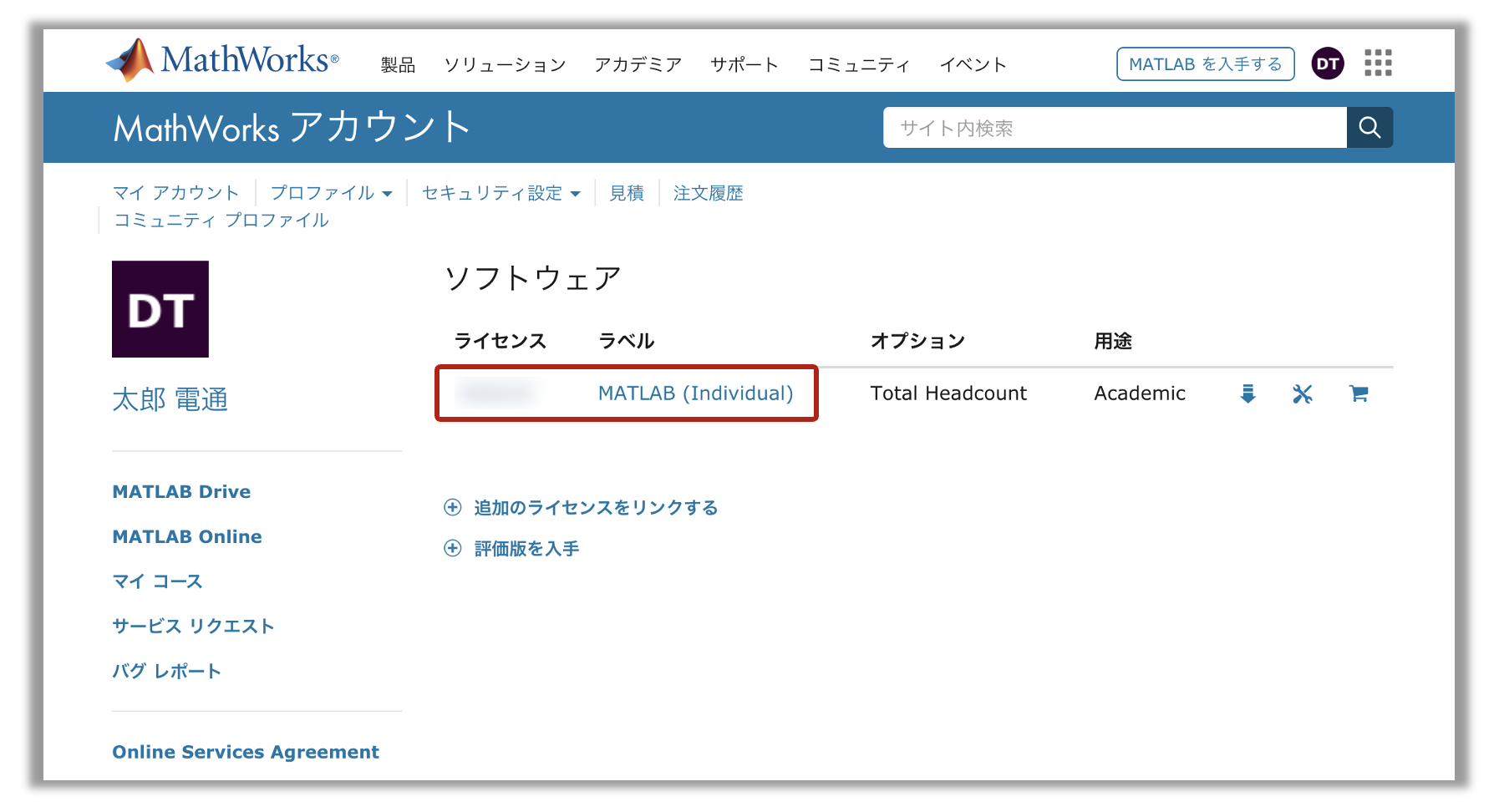
ログイン後のページから電通大のライセンスをクリックする
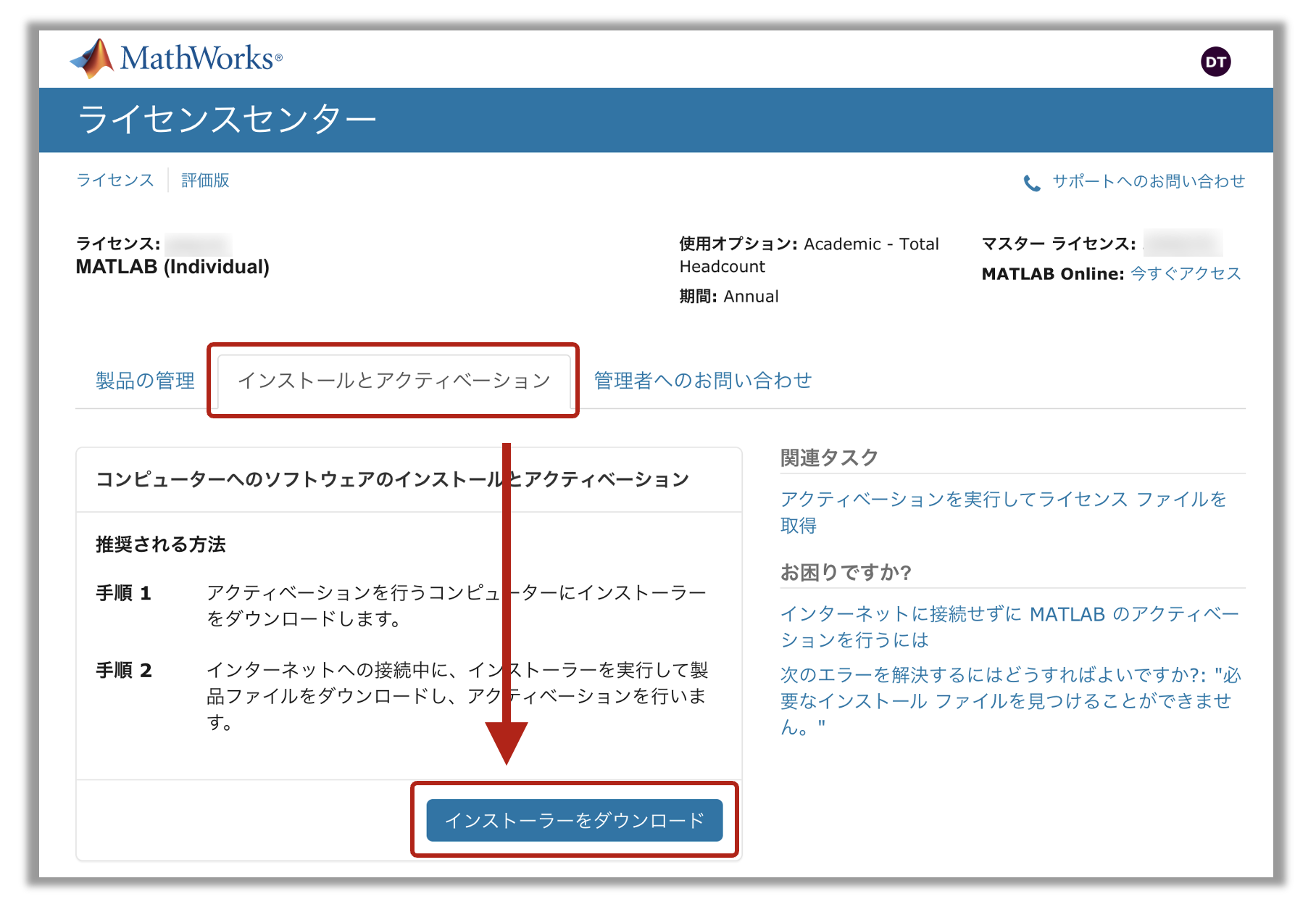
ページの指示通り, インストーラーのダウンロードページにアクセスする
インストールするバージョンを選ぶ
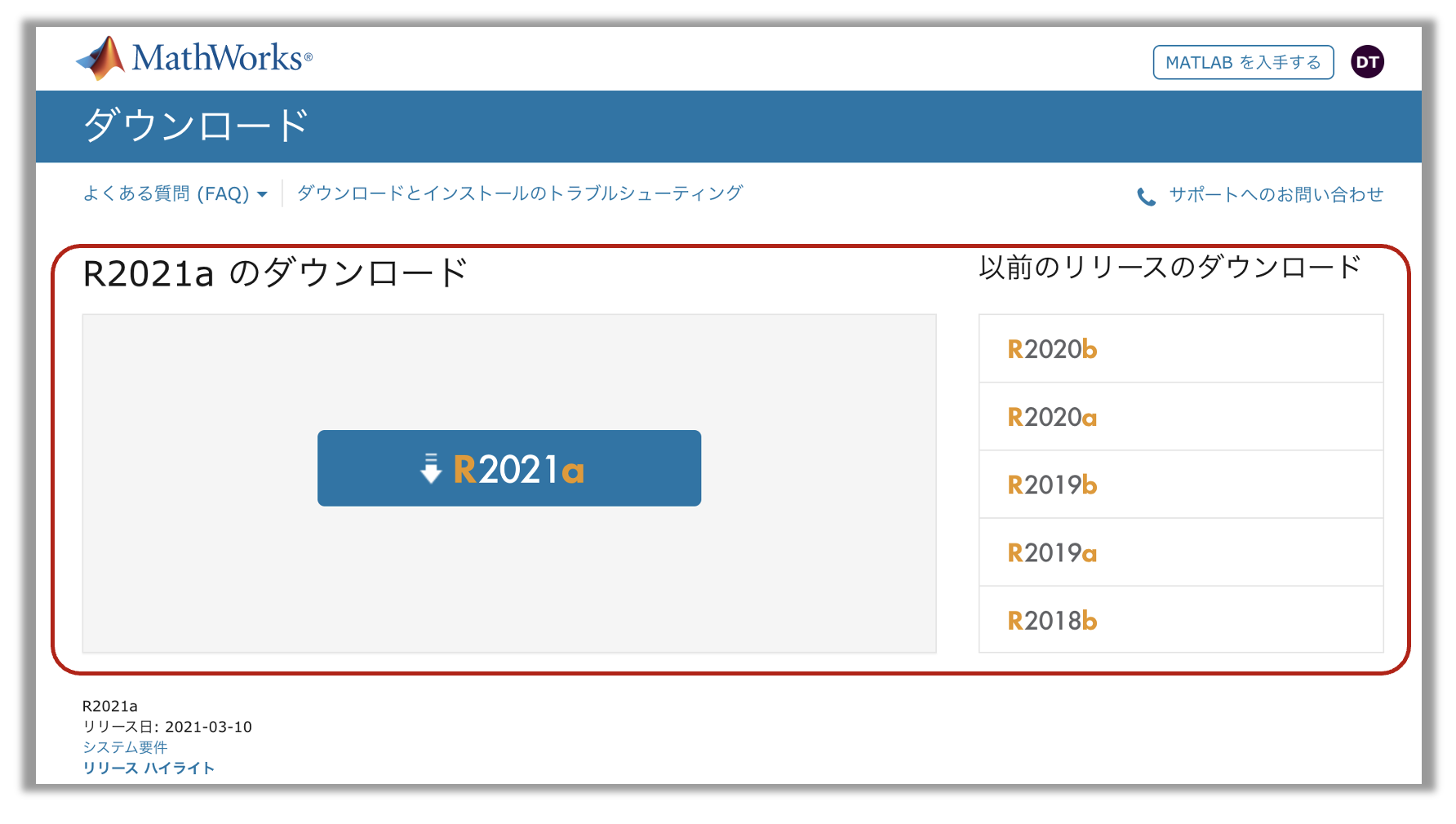
OSを選ぶ
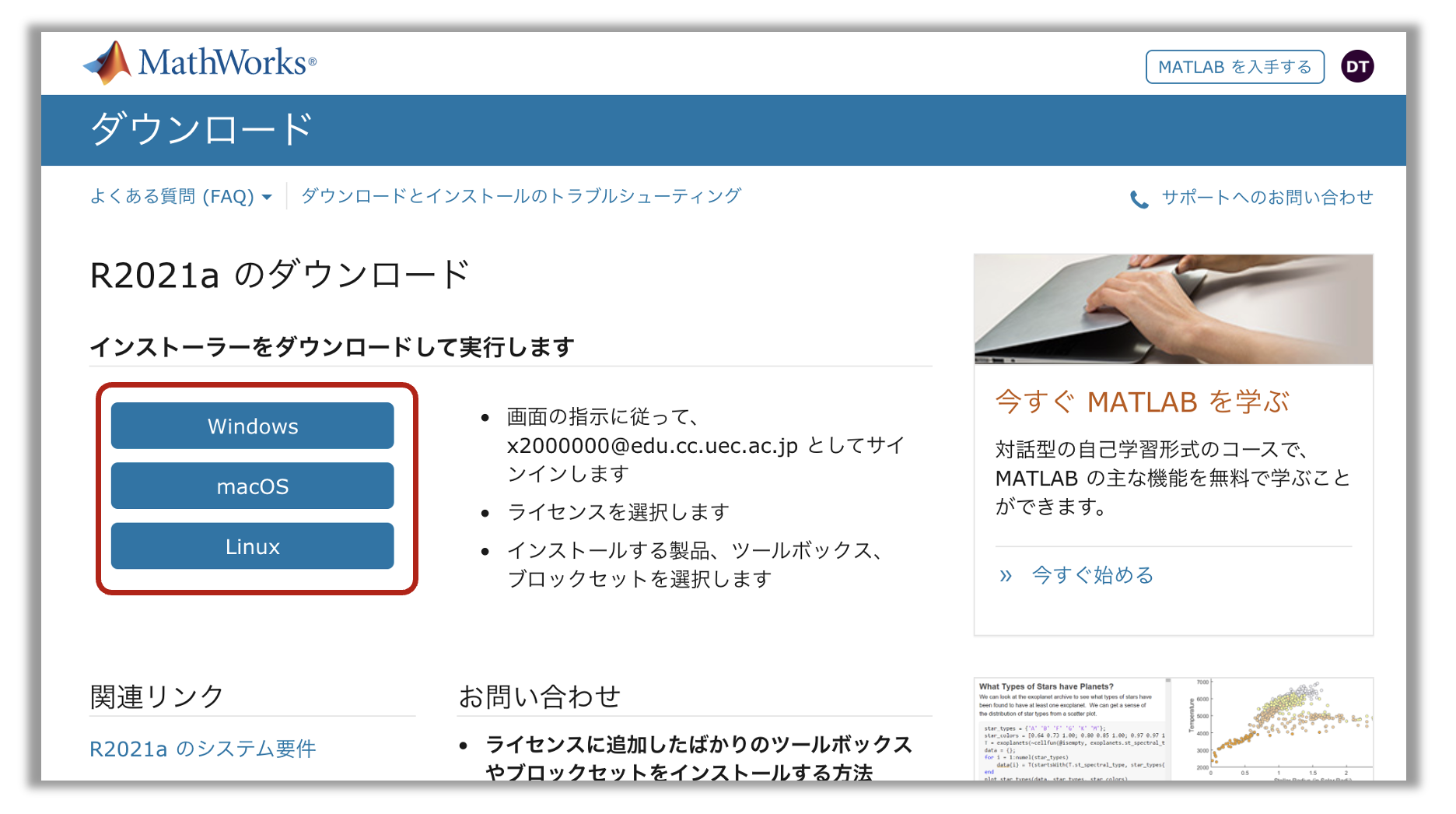
電通大用 MathWorks アカウントでインストールする
ダウンロードしたインストーラーを起動し,指示通りインストールする. アカウント情報の入力を求められたら 電通大用 MathWorks アカウント の情報を入力する.
ライセンスサーバ方式(Concurrent)で利用する ( 2027/04/01 サービス終了 )
注意
MathWorks社によるライセンス形態変更により, ライセンスサーバ方式は, 2027/04/01 を以てサービスを終了します.
情報基盤センターの全学ライセンスサーバーを利用する方法です. 主に
PC教室
研究室等の共用PC
での大規模利用を想定しています.
注釈
研究室などで独自にライセンスサーバ構築する場合は, 情報基盤センター(support@cc.uec.ac.jp)までご相談ください.
ライセンスサーバ認証によるインストール作業は,
の順に行います.
インストールとライセンスファイルの一時設定
MATLABの ISOファイルの入手
研究室の先生 よりご利用希望の旨を情報基盤センター(
support@cc.uec.ac.jp)までご連絡ください. ISOファイルをお渡しします.
つぎのURLからインストールするMATLABのバージョンにあわせてファイルインストールキーをダウンロードしてください.
インストール
マスワークス社の スタートアップガイド を参照してください.
インストールの際には登録したMathworksアカウントのメールアドレスとパスワードを使用してください. 多数の計算機を登録する場合は「詳細オプション」により、ファイルインストールキーとライセンスサーバをご利用ください。 「スタートアップガイド」の内容についてはマスワークス社にお問い合わせ下さい.
ライセンスサーバ参照方法の変更
インストール終了後の追加設定として,ライセンスサーバの参照方法を変更します. この設定により,複数のライセンスサーバを参照するようになり, サーバ障害時の耐障害性を高めることができます. OS ごとの設定例は以下を参照してください.
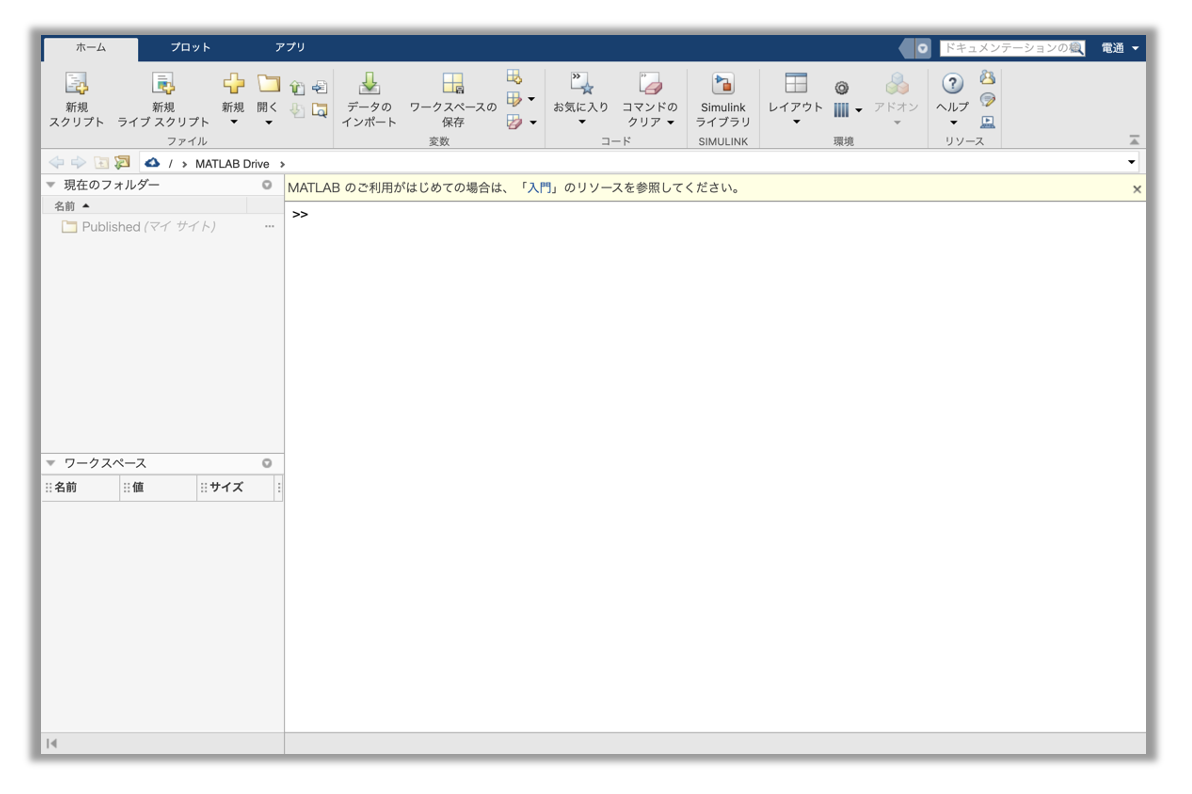
MATLAB Online を利用する (教員/学生の個人利用)
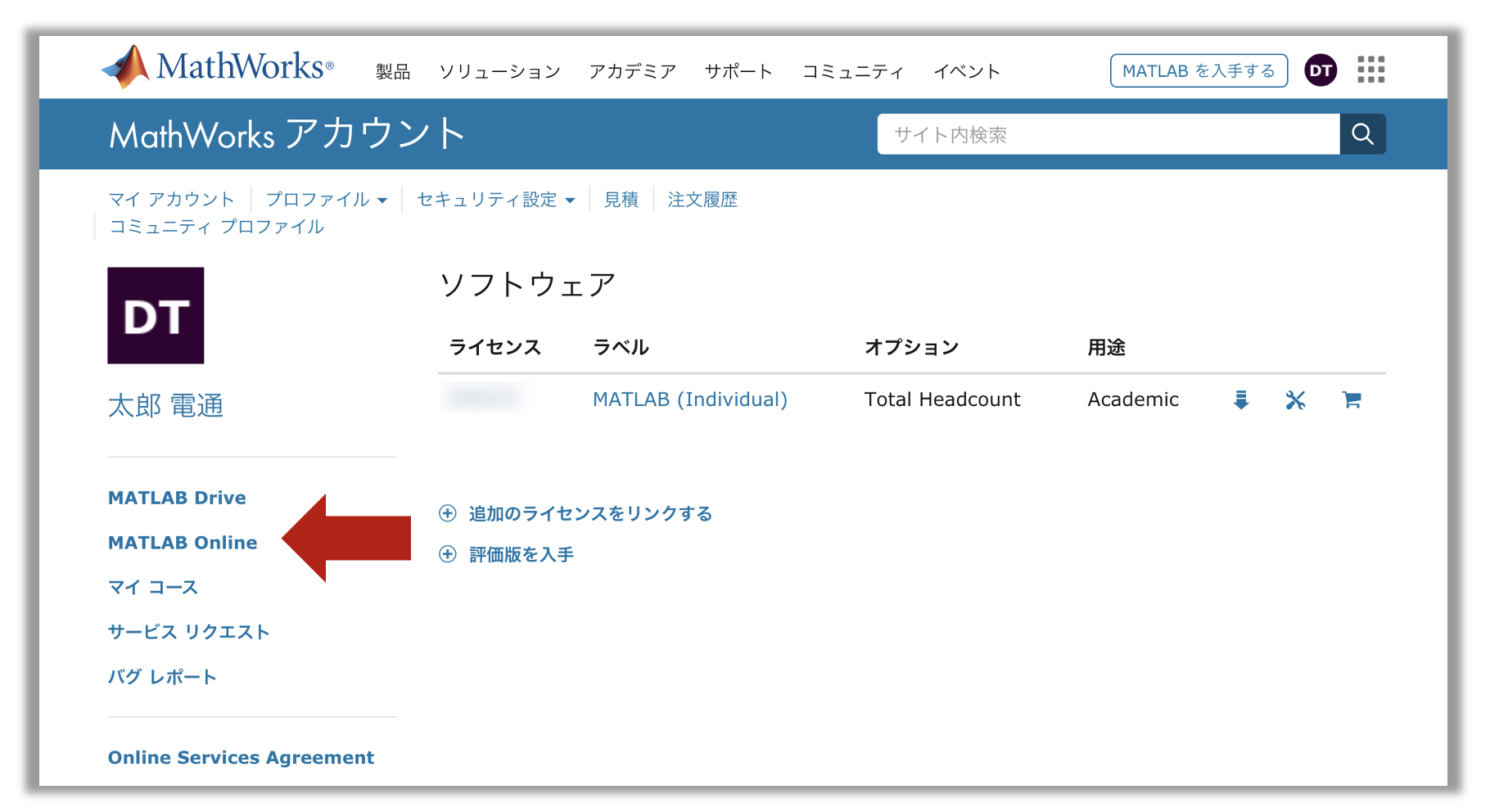
MathWroks 電気通信大学ポータルの マイ アカウント ページ (https://jp.mathworks.com/mwaccount/) にログインする
ログイン方法の詳細は MathWorks アカウントへの SSO サインインの方法 を参照してください.
ログイン直後の マイ アカウント から MATLAB Online にアクセスする
\(\Downarrow\)
非常勤教職員のPCにインストールする (非常勤職員)
注釈
常勤教職員のライセンスで非常勤職員のPCにダウンロード・インストールを行い,ライセンス認証をする方法です. この方法では,
非常勤職員の専有PC/個人PC
での利用を想定しています.
注意
非常勤講師の方は利用できません.
(常勤教職員のみ,初回のみ) ITC有償サービス グループ登録をする
ITC有償サービス グループ登録 (常勤教職員のみ) に沿って,グループ登録とMATLABライセンスの利用申込みをしてください. 登録が完了したら,メールでお知らせします.
ヒント
非常勤職員の方はITC有償グループの登録は行えません.
MathWorks 電気通信大学ポータルに常勤教職員でログインする
非常勤職員のPCに常勤教職員のアカウントで,MathWorks アカウントのマイページにアクセスする. MathWorks アカウントへの SSO サインインの方法 の手順を参照する.
製品をダウンロード・インストールする
ログイン後のページから電通大のライセンスをクリックする
ページの指示通り, インストーラーのダウンロードページにアクセスする
インストールするバージョンを選ぶ
OSを選ぶ
電通大用 MathWorks アカウントでインストールする
ダウンロードしたインストーラーを起動し,指示通りインストールする. アカウント情報の入力を求められたら 常勤教職員の電通大用 MathWorks アカウント の情報を入力する.
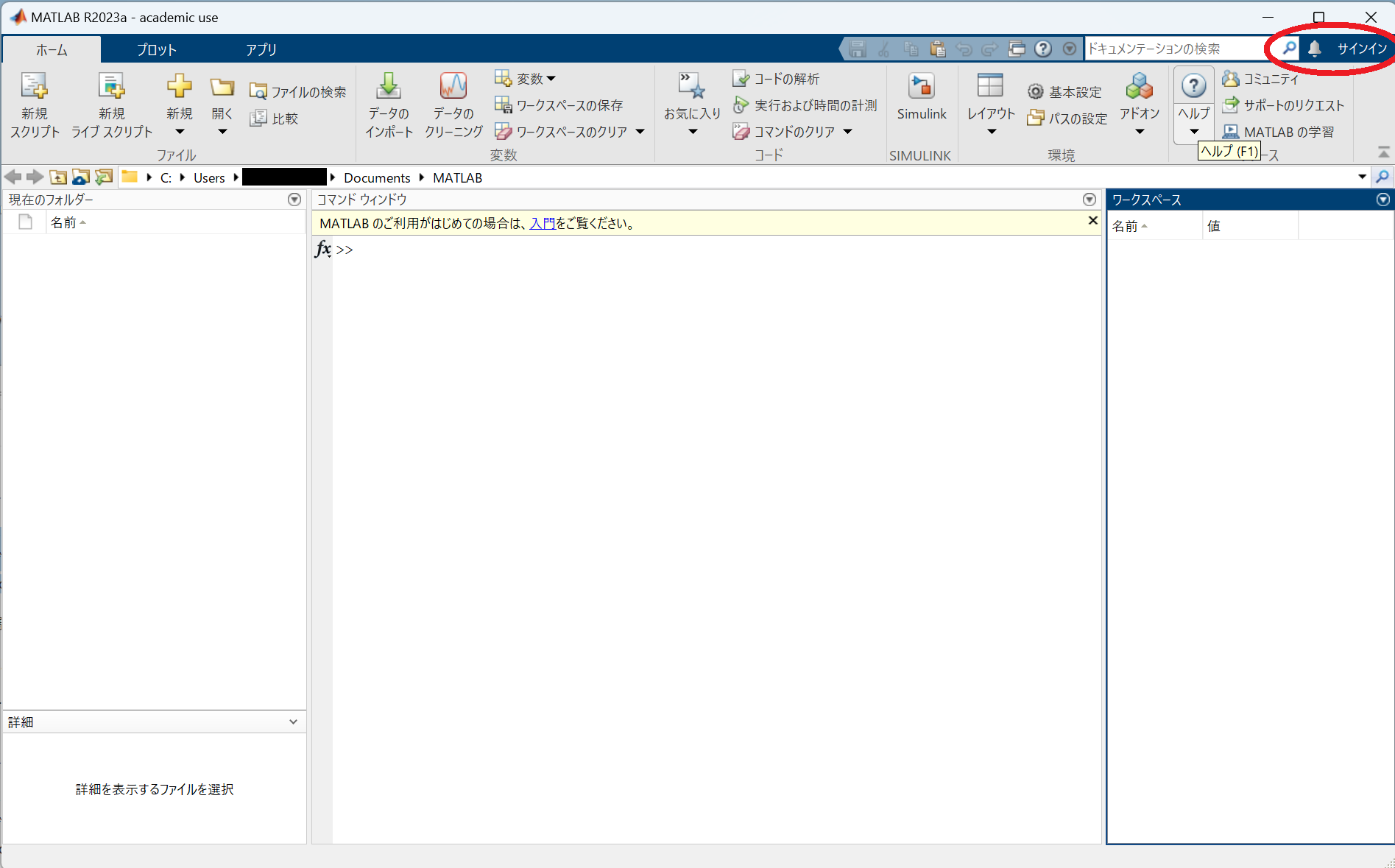
MATLABにサインインする
MATLABを起動し,表示されたページの右上の サインイン をクリックする. この際に,非常勤教職員の電通大用 MathWorks アカウント でサインインを行う.
各種手続きと手順
ITC有償サービス グループ登録 (常勤教職員のみ)
学生の個人利用を除いて MATLAB 包括ライセンスの利用には,ITC有償サービスのグループ登録が必要です. グループ登録の際,MATLAB包括ライセンスへの利用を申請することができます.
次の手順で登録と利用申請をしてください.
ITC有償サービス グループ登録をする
ITC有償サービス グループ登録・更新申請フォーム からグループ登録 をしてください.
グループ登録の際, 有償ライセンスの申請 の MATLAB で 利用する にチェックをしてください.
ヒント
フォームへのアクセスには, UECクラウドアカウントによるログインが必要 です.
通知を受け取る
登録完了後,情報基盤センターからグループ管理者に連絡します.
注釈
申請から 2 営業日を過ぎても通知が届かない場合は,お手数ですが, 情報基盤センター(support@cc.uec.ac.jp) にご連絡ください.
利用開始
利用形態によって利用方法が異なります. 利用方法 に沿ってご利用ください.
ライセンスを更新する
個別ライセンス認証によるインストールを行った場合は, 毎年4月以降に,以下の手順にでライセンスを手動更新する必要があります.
情報基盤センターの ライセンスサーバをご利用の方は本操作は必要はありません. ライセンスサーバ側で,更新作業を行います.
インターネット接続を確認して下さい.
MATLABを起動します.
Windows の場合はメニューから MATLAB を右クリックし, 管理者として実行 から起動してください.
学内プライベートネットワークからプロキシサーバを利用している場合はプロキシを以下の手順で設定して下さい.
ホーム タブの 環境 セクションで, 設定 を選択します
MATLAB, Web を選択します.
インターネットの接続にプロキシサーバーを利用 を選択し, プロキシ・サーバ の情報を入力してください.
適用 → OK を押下します.
ホーム タブの リソース セクションで, ヘルプ \(\Rightarrow\) ライセンス \(\Rightarrow\) ソフトウェアのアクティベーションを行う をクリックして下さい.
インターネットを使って自動的にアクティベーションを行う を選択して下さい.
ログインまたはライセンスファイルの指定を求められます. My MathWorks アカウントでログインする を選択し,以下の情報を入力してログインして下さい.
- 電子メールアドレス
MathWorks アカウントとして登録したもの
- パスワード
MathWorks アカウントのパスワード
ライセンスを選択 を選択し,以下のライセンス,ラベル,オプションを選択して下さい.
- ライセンス
696035- ラベル
MATLAB- オプション
Academic -Total Headcount
確認 を選択して下さい.
アクティベーションが完了したら, 終了 を選択して下さい.
MathWorks アカウントへの SSO サインインの方法
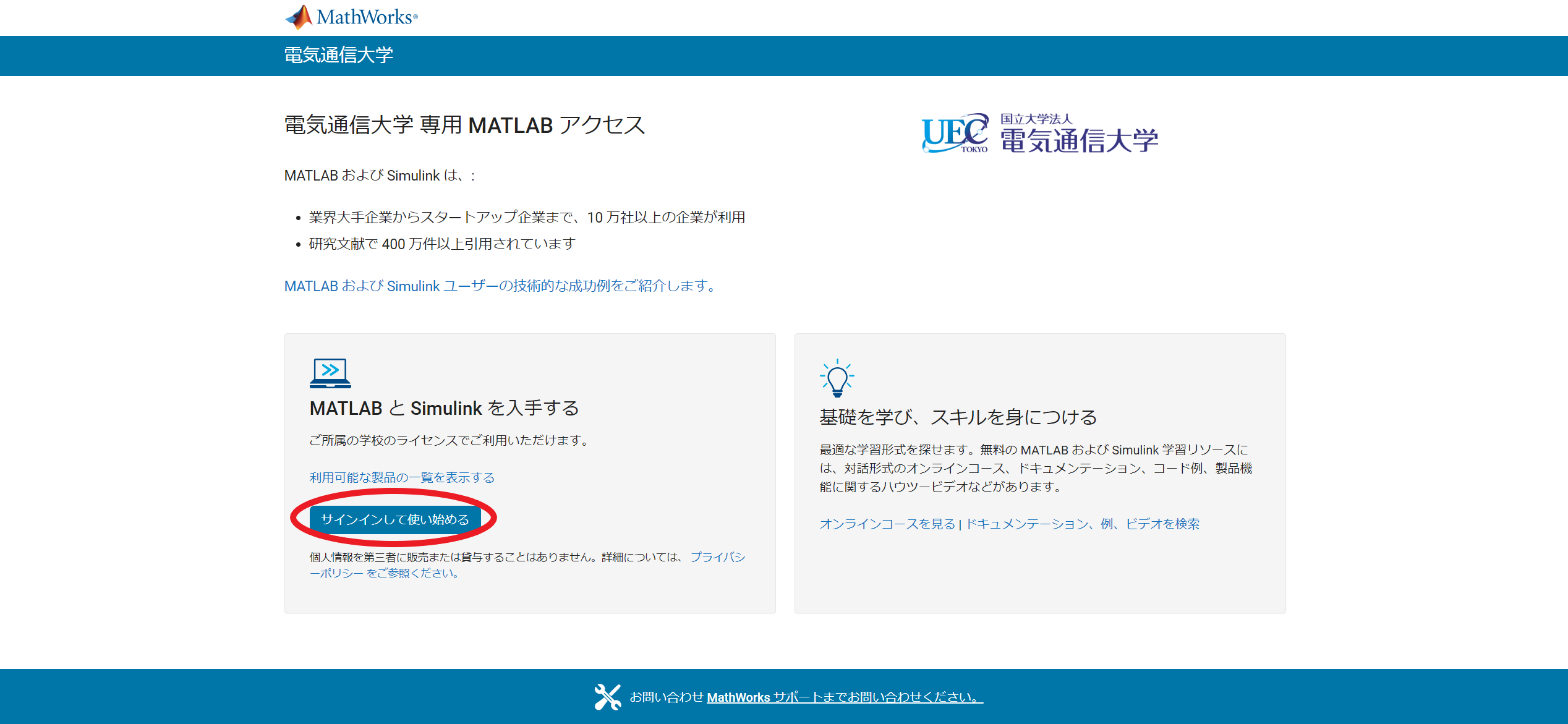
MathWorks社の電気通信大学ポータル にアクセスして左下の サインインして使い始める をクリックしてください.
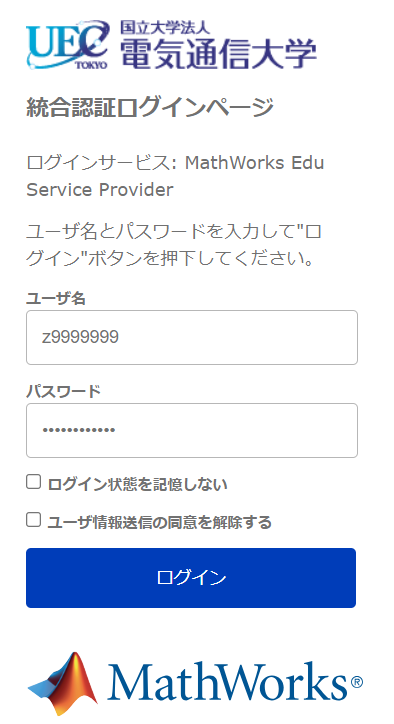
統合認証ログインページに飛ぶので,UEC アカウントとそのパスワードでログインしてください.
下記の画像のようなマイページが表示されましたら SSO でのサインインの成功です.