UEC Disk2
基本情報
UEC Disk2 は学内サーバで運用されている Next Cloud によるオンライン ストレージサービスです. 教職員専用 です. 1アカウントあたり 15GB まで利用できます. 次の機能があります.
クライアントアプリの利用 による複数PC間でのディレクトリの自動同期
UEC アカウントを持たない人を含む全ての人へ, チケットリンクでファイルを配布する
注意
UEC Disk2 では WebDAV は利用できません.
クライアントアプリの利用
クライアントアプリのダウンロードとインストール
https://nextcloud.com/install/#install-clients 学外 にアクセスし, お使いの OS に対応したクライアントアプリ nextcloud desktop client をダウンロード, インストールします.
クライアントアプリから UEC Disk 2 にログインする
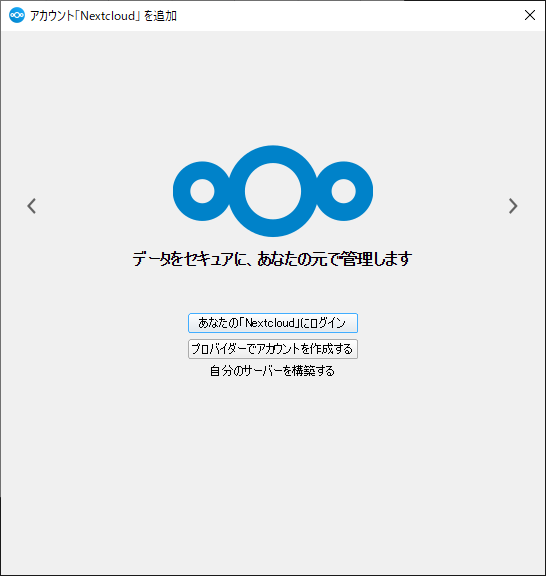
インストールしたクライアントアプリ Nextcloud desktop client を起動します.
以下の画面の あなたの「Nextcloud」にログイン をクリックしてください.
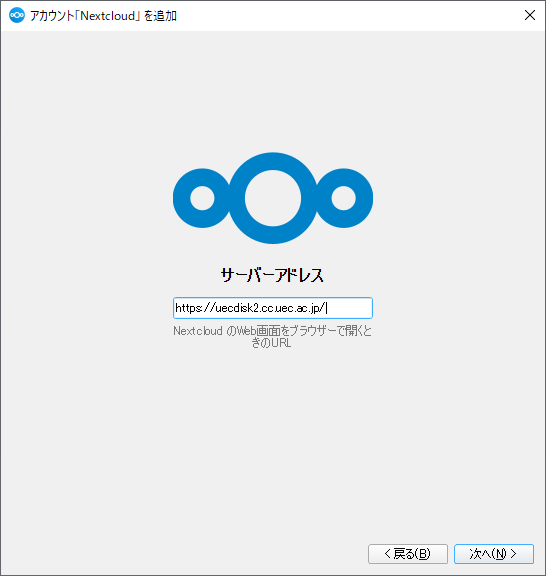
サーバーアドレス に https://uecdisk2.cc.uec.ac.jp を入力して 次へ をクリックしてください.
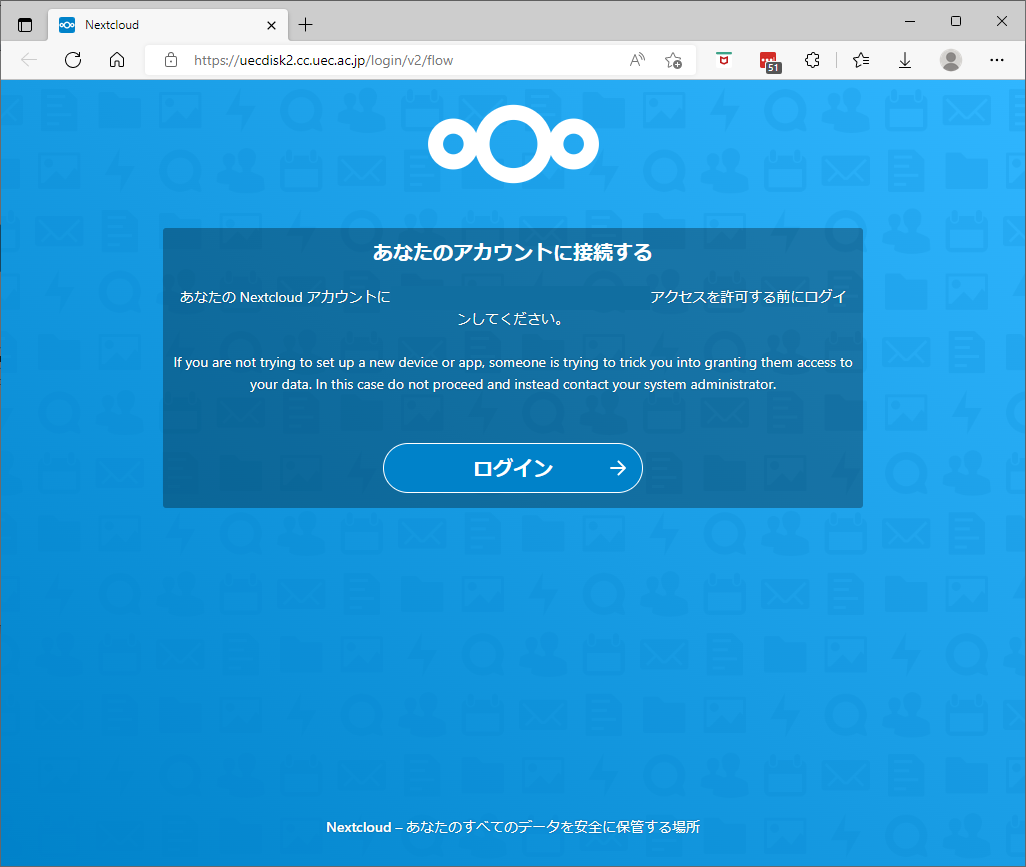
以下の画面の ログイン をクリックしてください.
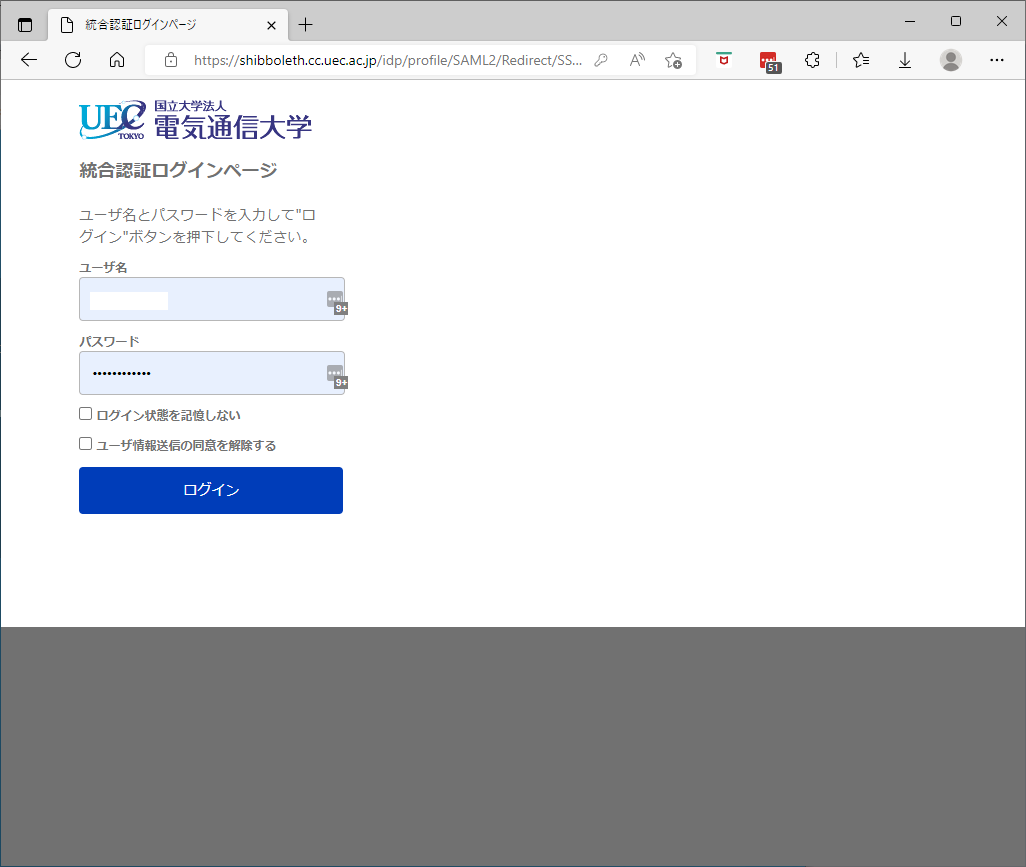
統合認証ログイン画面にてログイン操作を行ってください.
ユーザー名 に UEC アカウントの ID を, パスワード に UEC アカウントのパスワード を入力して ログイン をクリックしてください.
注釈
この時,「アクセスが禁止されています あなたのログイントークンは無効か期限が切れています。」と表示され, アクセスできない場合,FAQ「 ブラウザからはアクセスできるのですが,クライアントアプリからアクセスしようとすると,「アクセスが禁止されています あなたのログイントークンは無効か期限が切れています。」と表示され,アクセスできません.どうすれば良いですか? 」の手順を行ってください.
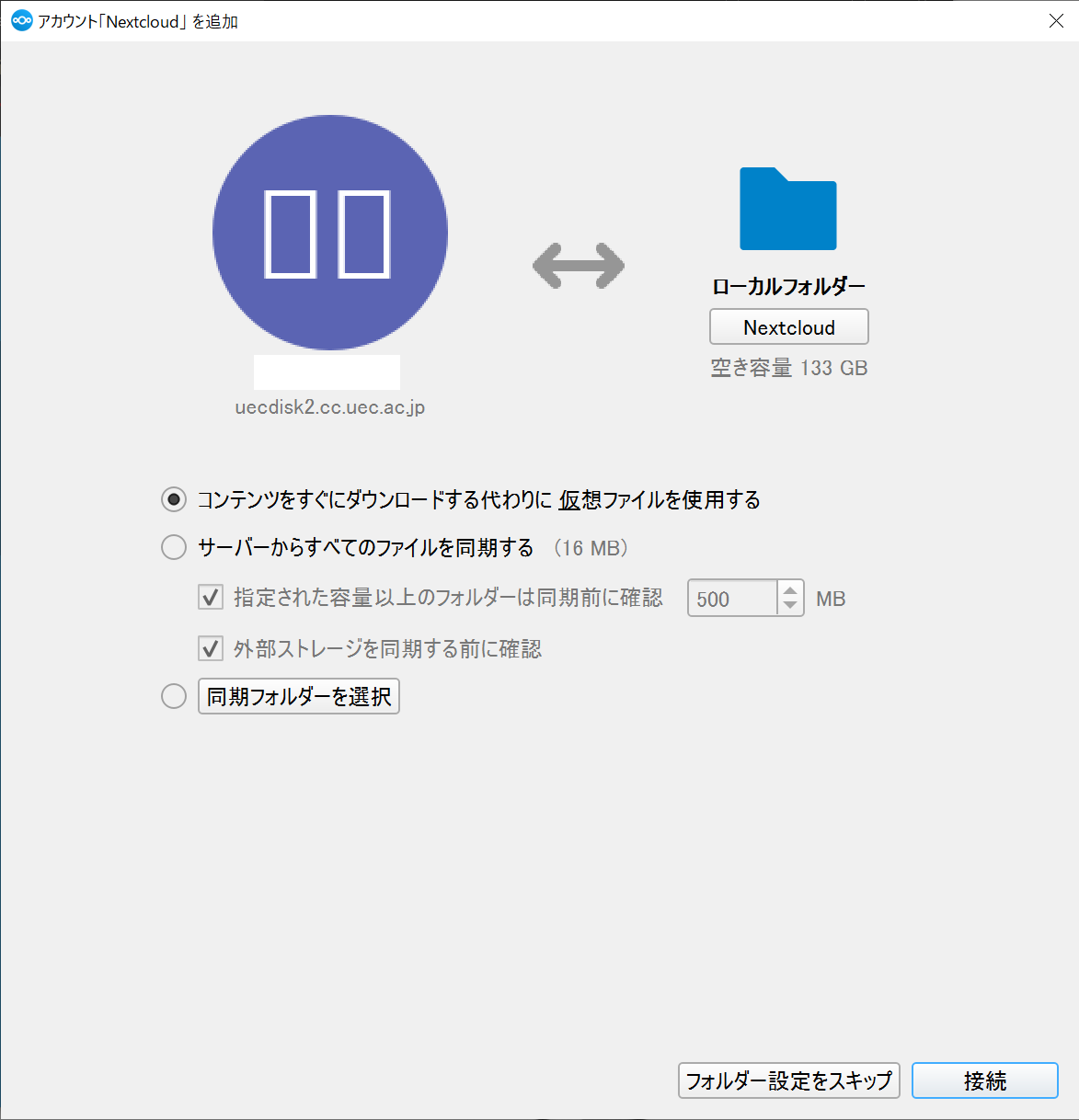
同期するフォルダを指定します.ここで指定されたフォルダの内容が自動的に同期されます.
特定のフォルダを指定しない場合は,変更せずに 接続 ボタンをクリックしてください.
動作確認
同期フォルダにファイルをコピーすると,自動的にファイルがサーバにアップロードされます. 他の PC に同様の設定をした場合は,設定したすべての PC とサーバ間でファイルが自動的に同期されます.

他のUECアカウント利用者とファイルやフォルダを共有する
他の UEC アカウント利用者と,同期されたファイルやフォルダを 共有することができます.
ヒント
過去に一度も UEC Disk 2 にログインしたことがないユーザとはファイル/フォルダを共有できません. 共有相手のユーザに,一度,UEC Disk 2 にログインすることを依頼してください.
UEC Disk2 にログインします.
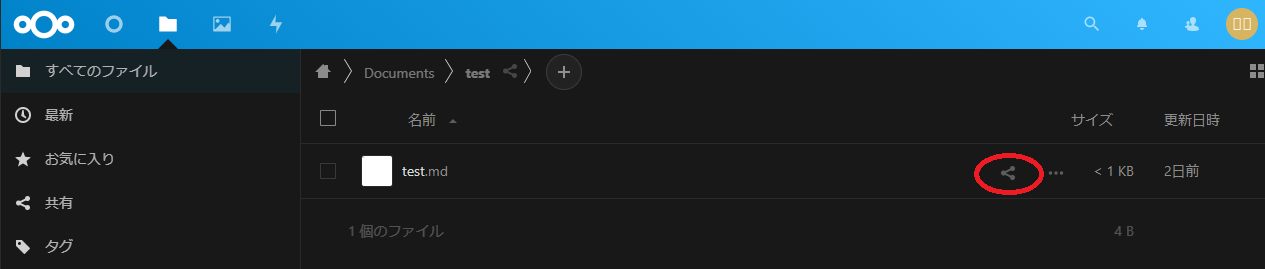
公開したいファイルやフォルダの右端にある 共有アイコン をクリックします.
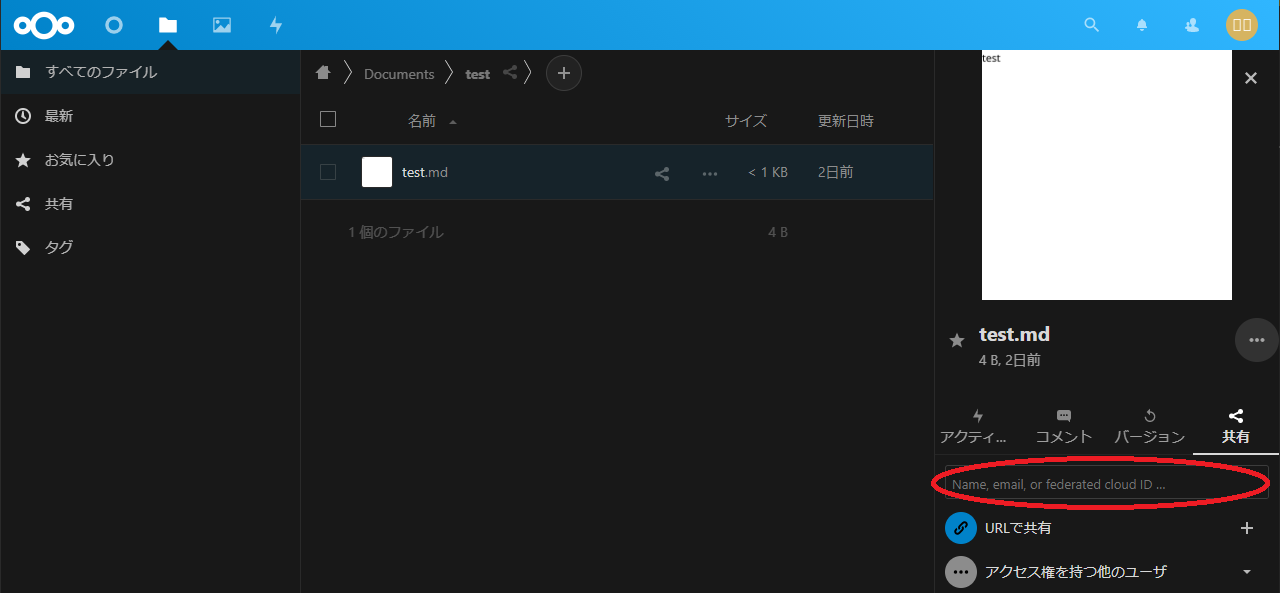
Name, email, or federated cloud ID … と表示されている欄に, 共有したい相手の UEC アカウント を入力してください.
ファイルが共有されると,そのファイルの右端に 共有中 が表示されます. 共有中 をクリックすると,し,詳細を開くと共有中のアカウントを確認できます.
注釈
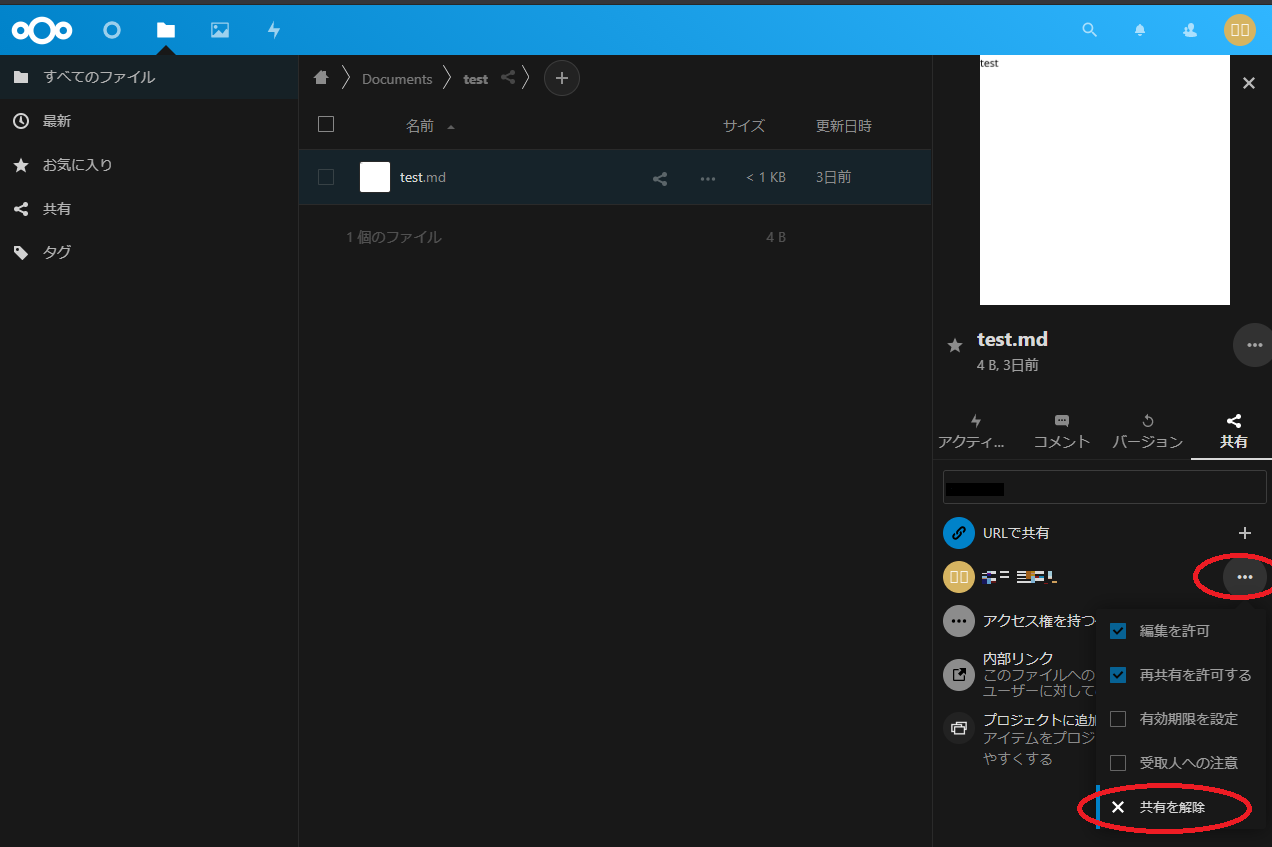
右端の ・・・ をクリックすると共有したファイル/フォルダについて,以下を設定することが出来ます. 「編集を許可」「再共有を許可する」「有効期限を設定」「受取人への注意」「共有を解除」 画像は「共有を解除」の例です.
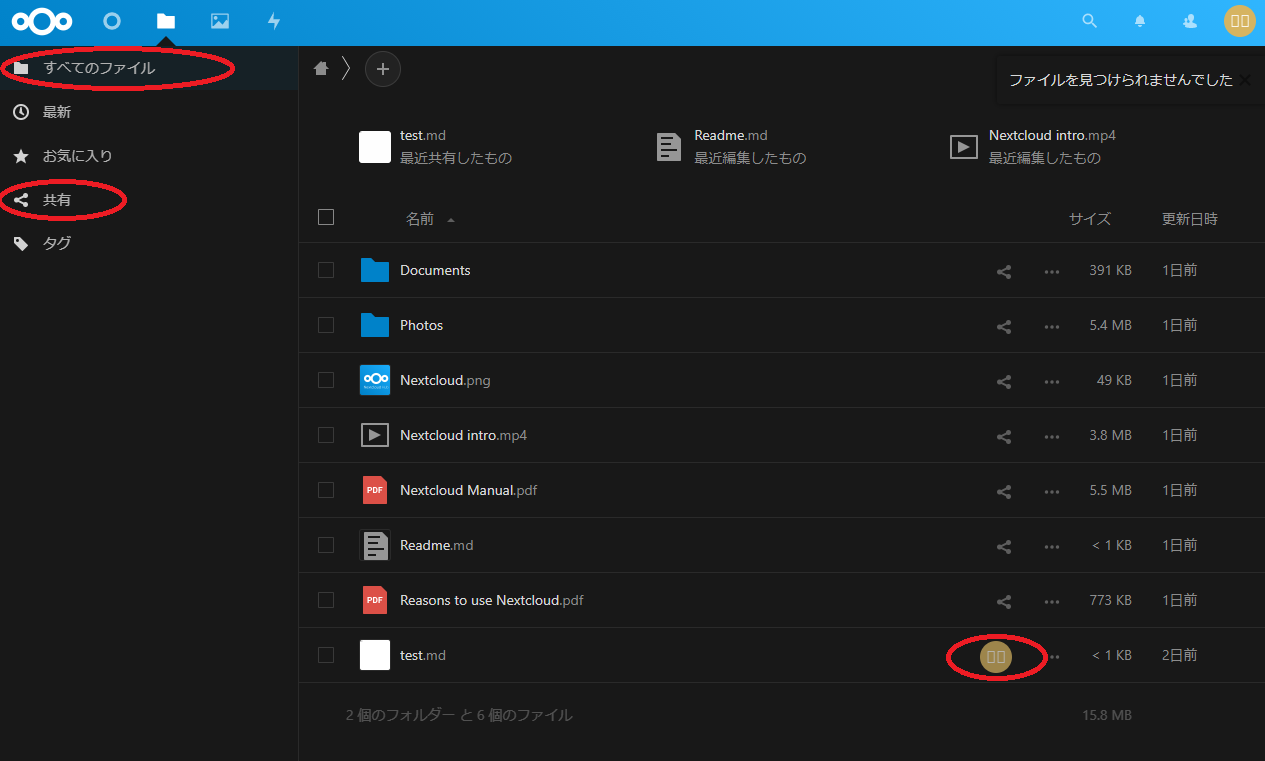
ファイル/フォルダを共有されたユーザは,UEC Disk2 の すべてのファイル の中に 共有されたファイル/フォルダとその共有元ユーザが表示されます. すべてのファイル または左上のメーニュー中の 共有 から ファイルやフォルダを見ることができます.
チケットリンクでファイルを配布する
UEC アカウントを持たない学外の方等にも, チケットリンクでファイルを配布することができます.
UEC Disk2 にログインします.
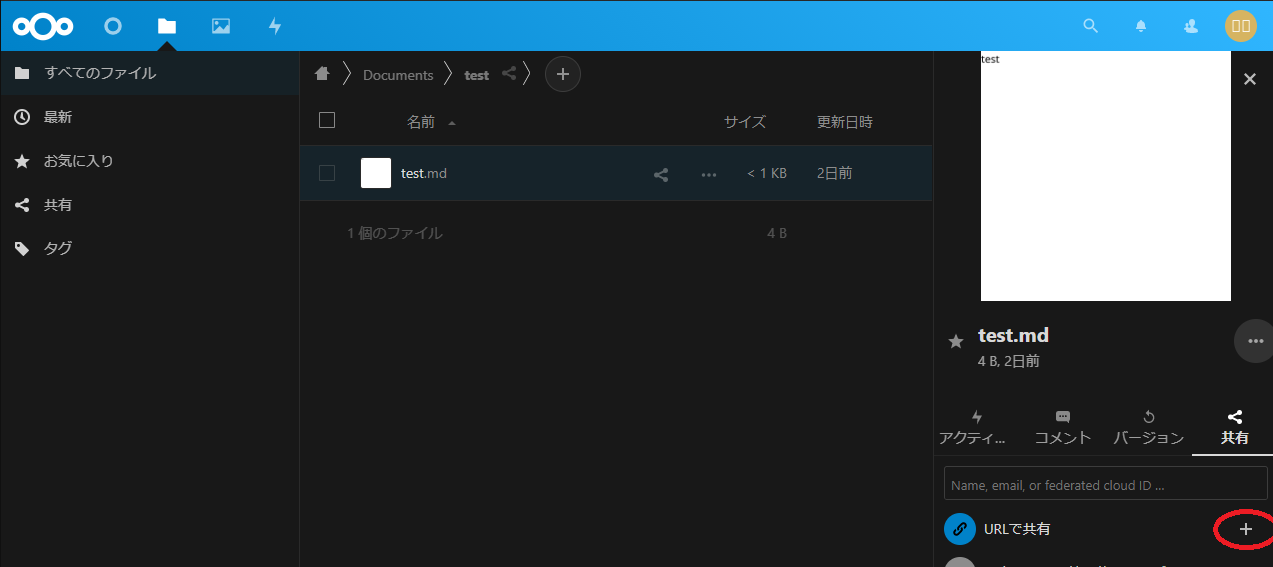
公開したいファイル/フォルダの右端にある 共有アイコン をクリックします.
URLで共有 の右端のアイコンの + をクリックすると, 共有用のリンクがクリップボードにコピーされます.
コピーされたURLリンクを共有したい相手に伝えます. リンクをクリックすることで,共有されたファイルをダウンロードすることができます.
注釈
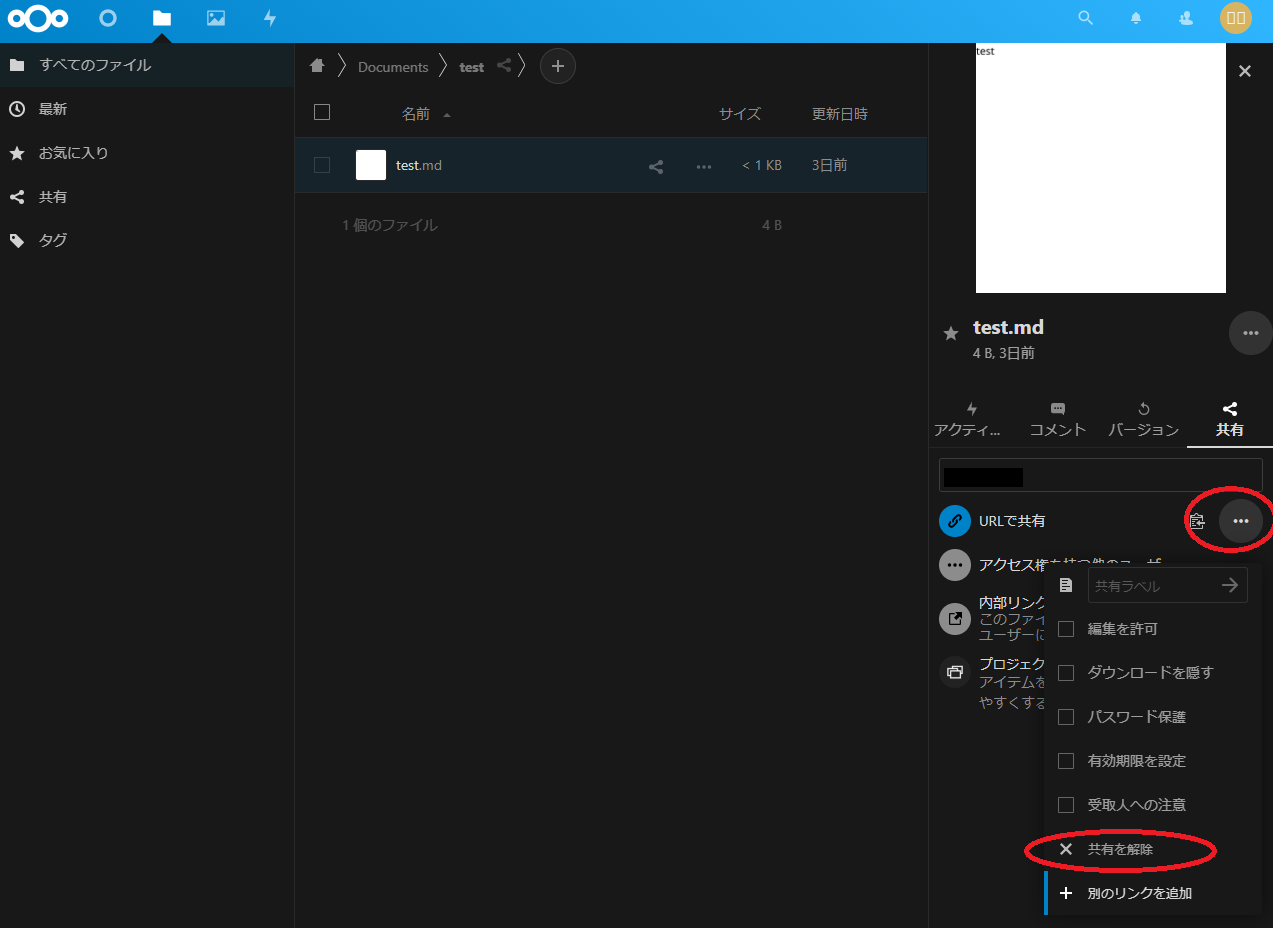
右端の ・・・ から,チケットリンクで共有されたファイル/フォルダについて,以下の設定する事ができます. 「編集を許可」「ダウンロードを隠す」「パスワード保護」「有効期限を設定」「受取人への注意」「共有を解除」「別リンクを追加」 画像は「共有を解除」の例です.
ファイルやフォルダの所有権を譲渡する
ファイルやフォルダの所有権を、他の UEC アカウント利用者に譲渡(転送)することができます。
注意
一度に譲渡できるのは1つのアイテム(ファイルまたはフォルダ1つ)のみ です。多数のファイルを譲渡したい場合は、あらかじめ1つのフォルダにまとめてからフォルダごと譲渡することをおすすめします。
フォルダを譲渡した場合、そのフォルダ内にあるすべてのファイル・子フォルダの所有権も同時に譲渡 されます。
譲渡する前に設定されていた「共有設定」は、譲渡後もそのまま維持されます(共有されていた他のユーザも引き続き利用可能です)。
譲渡する側の操作
UEC Disk2 にログインします。
画面右上にある プロフィールアイコン (ユーザが設定した画像、または初期アイコン)をクリックし、メニューから 設定 を選択します。
左メニューから 共有 を選択します。
画面内にある 譲渡するファイルまたはフォルダーを選択してください をクリックします。
譲渡したいアイテムを選択します。 * フォルダの場合: 該当のフォルダを開き、画面右下に表示されるアイコンをクリックします。 * ファイルの場合: 該当のファイルをクリックし、画面右下に表示されるアイコンをクリックします。
新しい所有者 欄で、譲渡先のアカウントを検索・選択します。
転送 をクリックします。画面に「『ファイル/フォルダ名』を『新しい所有者氏名』に転送する。」と表示され、続いて「新所有者にリクエストしました」と表示されたら手続きは完了です(この表示は自動的に消えます)。
譲渡された(受け取る)側の確認
譲渡手続きが行われると、システム( root@uecdisk2.cc.uec.ac.jp )から自動的に通知メールが届きます。
メール内に記載されているリンクから、譲渡されたアイテムへアクセスできます。
譲渡されたファイルやフォルダは、自分の UEC Disk2 の すべてのファイル の中に保存されます。
注釈
特定のメールアドレス( root@uecdisk2.cc.uec.ac.jp )から突然通知が送られるため、譲渡を行う際は、事前に受け取り側へ連絡しておくこと を推奨します(送信元のアドレスは変更できません)。