2 要素認証とパスキー設定
本学では,学外から学内のシステムを利用する場合に,2要素認証を義務付けています. 2 要素認証は,ID とパスワードによる認証に加え,別の方法による2回目の認証を行います.
2要素認証の設定方法 \(\Rightarrow\) 2要素認証の設定方法
また,UEC アカウントではパスキーによるログインも可能です. パスキーを用いることで,パスワードに代わり,普段使用している PC・ブラウザ・スマホなどの 指紋認証,顔認証,PIN コード認証などを使ってログインできます. パスキー使用時は,2要素認証は発生しません.
パスキーの設定方法 \(\Rightarrow\) パスキーの設定
2要素認証の設定方法
Hint
- UEC アカウントの 初期パスワードを個人のプライベートメールアドレスへの通知 で受け取った方
\(\Rightarrow\) 同じメールアドレスが 2 要素認証用認証コード通知先メールアドレス として初期設定されています.別の方法で 2 要素認証をしたい場合は本解説に沿って 設定を変更してください.
- UECアカウントの 初期パスワードを紙面で受け取った方
\(\Rightarrow\) キャンパス内で UEC Wireless 等の学内ネットワークに接続した上で 本解説の 手順に沿って 2 要素認証設定を行ってください.
2 つ目の認証方法を次の 3 つから選択できます.
Note
ご自身で 2 要素認証の設定が出来ない場合は,情報基盤センター support@cc.uec.ac.jp まで以下の情報をご連絡ください.
お名前
UEC アカウント
2 要素認証用の認証コードを受け取る個人用のプライベートメールアドレス
- ご連絡の際は,次のメールアドレスのいずれかからご連絡ください.
UEC メール (@edu.cc.uec.ac.jp, @uec.ac.jp, @gl.cc.uec.ac.jp, @ms.cc.uec.ac.jp) のメールアドレス
UEC アカウント発行時に初期パスワードの通知を受け取った個人用プライベートメールアドレス
これら以外のメールアドレスからのご依頼は情報保護のためお受けできません.
トークンアプリを利用する
この方法では, 携帯端末にインストールされたトークンアプリが必要 です. トークンアプリ には, Google 認証システム や Microsoft Authenticator などの一般的なものが利用できます.
トークンアプリ に UEC アカウントを事前登録し,認証時には トークンアプリ に表示される一時パスワード(認証コード)を利用して, 2 要素認証を行います.設定手順は以下のとおりです.
パスワード変更ページ の 2段階認証設定 ボタンを押し, トークンアプリを利用する の ○ にチェックをする
各携帯端末のマニュアルを参考に トークンアプリ を携帯端末にインストールする
トークンアプリ に UEC アカウントを登録する
トークンアプリ の登録画面で,URL を入力するか,QR コードを読み取ってください.
パスワード変更ページ の 次へ をクリックし, トークンアプリ に表示されているコードを入力します. 入力したコードが正しいことが確認されれば設定が完了します.
Caution
一部のサーバでユーザ情報の変更に失敗しました。システム管理者に連絡してください。というメッセージが表示される場合がありますが, 2 要素認証の設定自体は正常に完了しています. このメッセージは,長期間パスワードを変更していないアカウントに表示されます. 2 要素認証の設定完了後,できるだけすみやかに パスワード変更ページ から, パスワード変更をお願いします.Note
コードは一定時間ごとに更新されます.メモ等で保管する必要はありません.
認証コードをメールで受け取る
この方法では,事前に登録したメールアドレスで一時パスワード(認証コード)を受け取り, その一時パスワードで認証を行います.
パスワード変更ページ の 2段階認証設定 ボタンを押す.
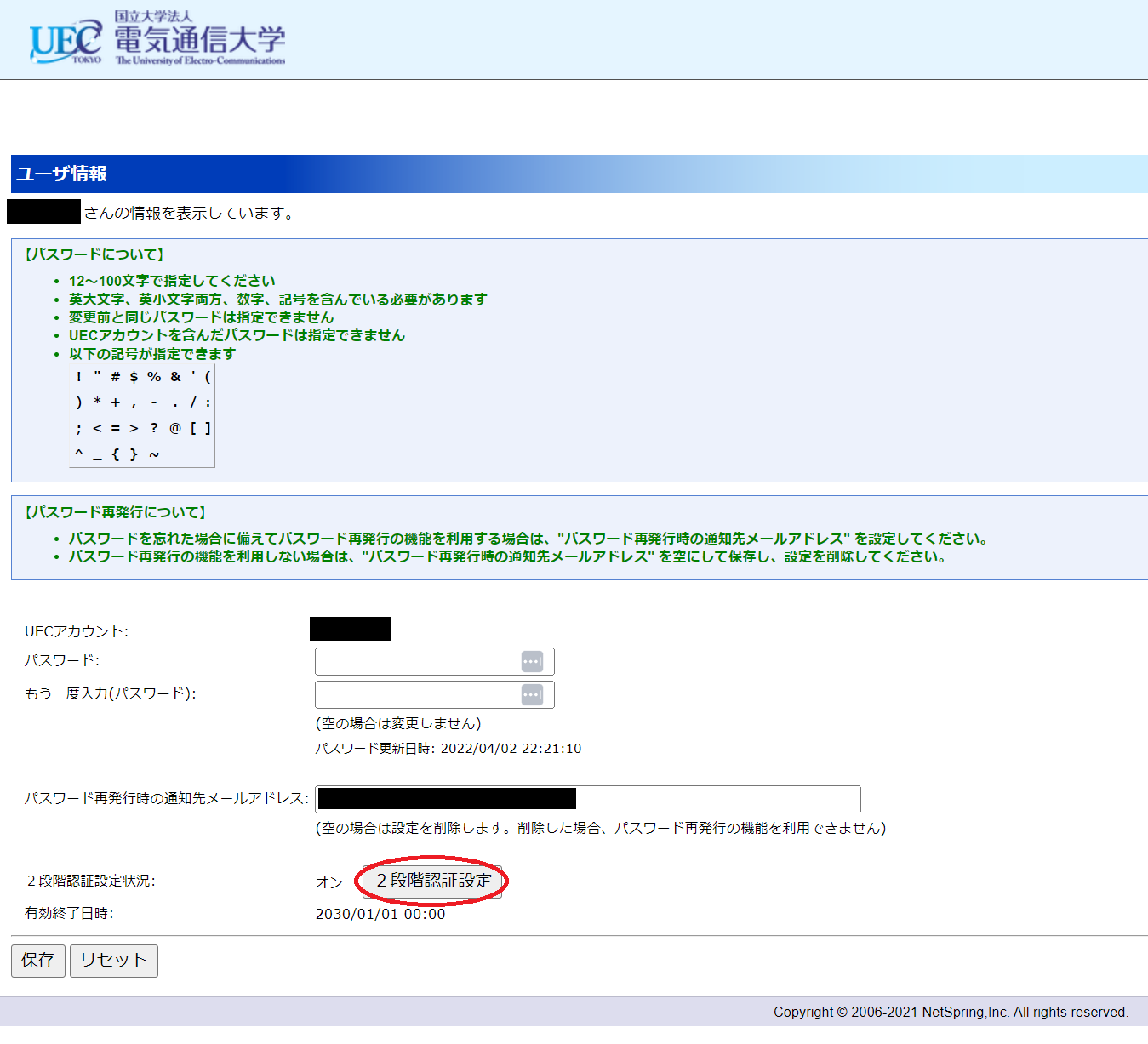
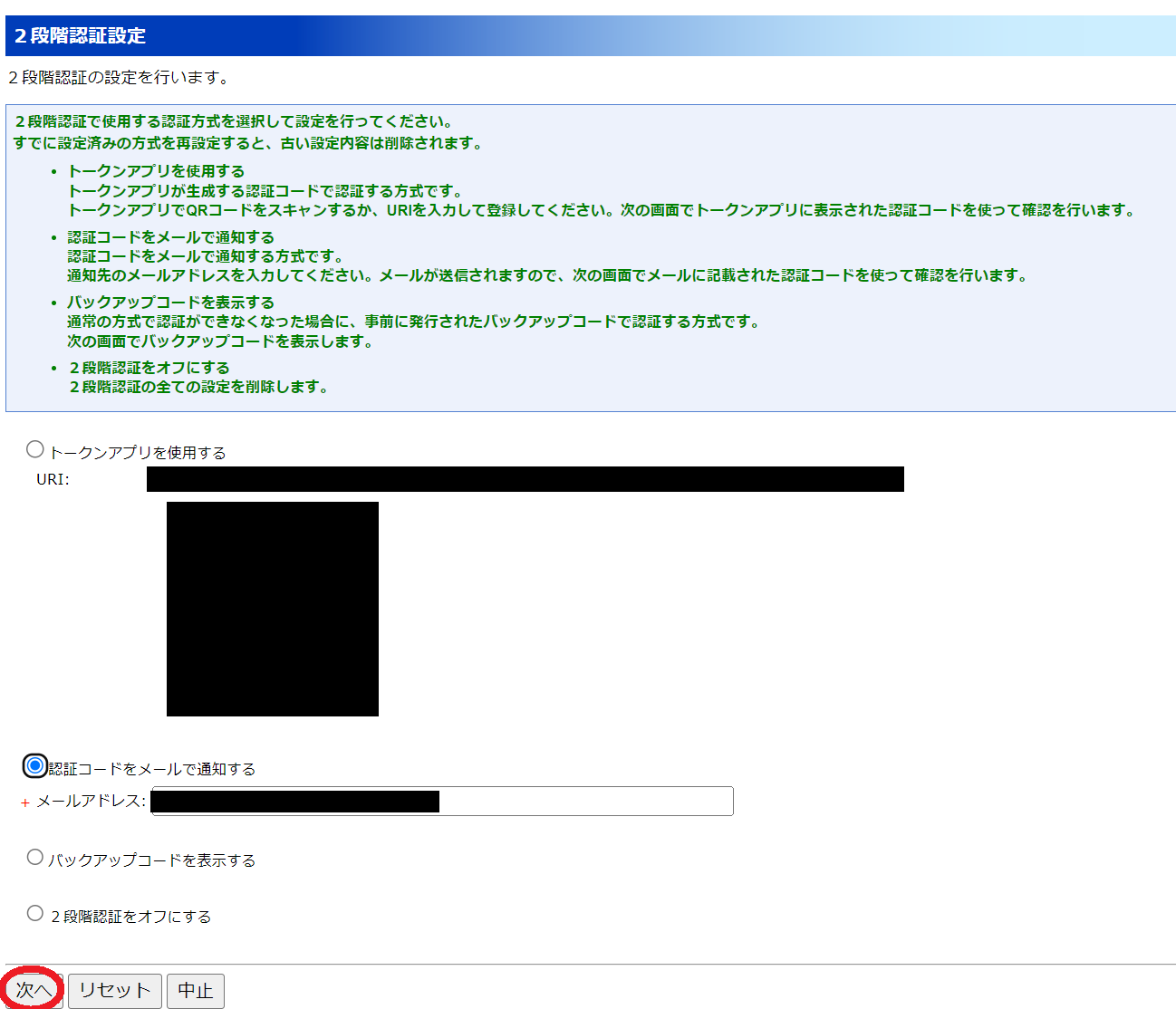
認証コードをメールで通知する の ○ にチェックをする.
2 段階認証設定に利用したいメールアドレスを入力する.
Caution
2 段階認証のメールアドレスに UEC メール (@edu.cc.uec.ac.jp),電通大 Gmail (@gl.cc.uec.ac.jp) を設定しないでください. UEC アカウントと UEC クラウド アカウントの有効/無効は連動 しているため, 復旧できなくなる 可能性があります.
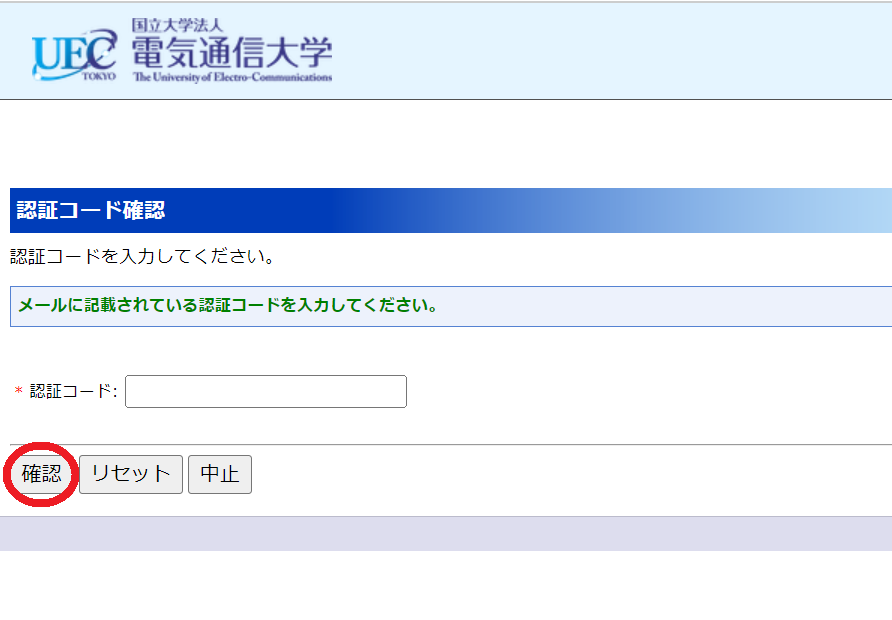
次へ をクリックし,メールで通知されたコードを打ち込み設定を完了する.
Caution
一部のサーバでユーザ情報の変更に失敗しました。システム管理者に連絡してください。というメッセージが表示される場合がありますが, 2 要素認証の設定自体は正常に完了しています. このメッセージは,長期間パスワードを変更していないアカウントに表示されます. 2 要素認証の設定完了後,できるだけすみやかに パスワード変更ページ から, パスワード変更をお願いします.
バックアップコードを利用する
この方法では,複数個の一時パスワード (バックアップコード) を事前に発行し, メモや印刷するなどして保管しておきます. 認証時には バックアップコード として保管した複数の一時パスワードのうち,1 つを利用します. 一度利用した一時パスワードは消費され,次回以降の認証では利用できません.
設定手順は次のとおりです.
パスワード変更ページ の 2段階認証設定 ボタンを押し, バックアップコードを表示する の ○ にチェックをする
次へ をクリックし 10 個の一時パスワード (バックアップコード) を印刷やメモするなどして保管する
Caution
一部のサーバでユーザ情報の変更に失敗しました。システム管理者に連絡してください。というメッセージが表示される場合がありますが, 2 要素認証の設定自体は正常に完了しています. このメッセージは,長期間パスワードを変更していないアカウントに表示されます. 2 要素認証の設定完了後,できるだけすみやかに パスワード変更ページ から, パスワード変更をお願いします.
認証の手順
2 要素認証は以下の手順で行います.
ユーザー名,パスワードを用いた通常の認証を行う
認証コード入力画面で自身が設定した認証方式を選択し,一時パスワード (認証コード) を入力する.
Caution
トークンアプリ やメール通知による一時パスワードは一定時間で利用できなくなります. バックアップコード は 1 行につき 1 つの一時パスワードが記載されています .
パスキーの設定
パスワード変更ページ にログインします.
パスワード変更ページ \(\Rightarrow\) https://www.cc.uec.ac.jp/password/
パスキー 欄右側の歯車アイコンをクリックし,パスキー一覧 画面に遷移してください.
左下の 追加 をクリックし, パスキーの追加 画面に遷移してください.
左下の 保存 をクリックし,任意の方法でパスキーを作成し保存してください.
☑ パスキーを保存しました と出たら完了です. OK をクリックし,パスキー一覧に追加されていることを確認してください.