操作方法
全学仮想化基盤 (HCI) にログインする
仮想マシンを操作するためには,ログインが必要です. 次の手順でログインしてください.
ログイン画面にアクセスする
https://hci.cc.uec.ac.jp:9440/ (学内専用) にアクセスしてください
UECアカウントでログインする
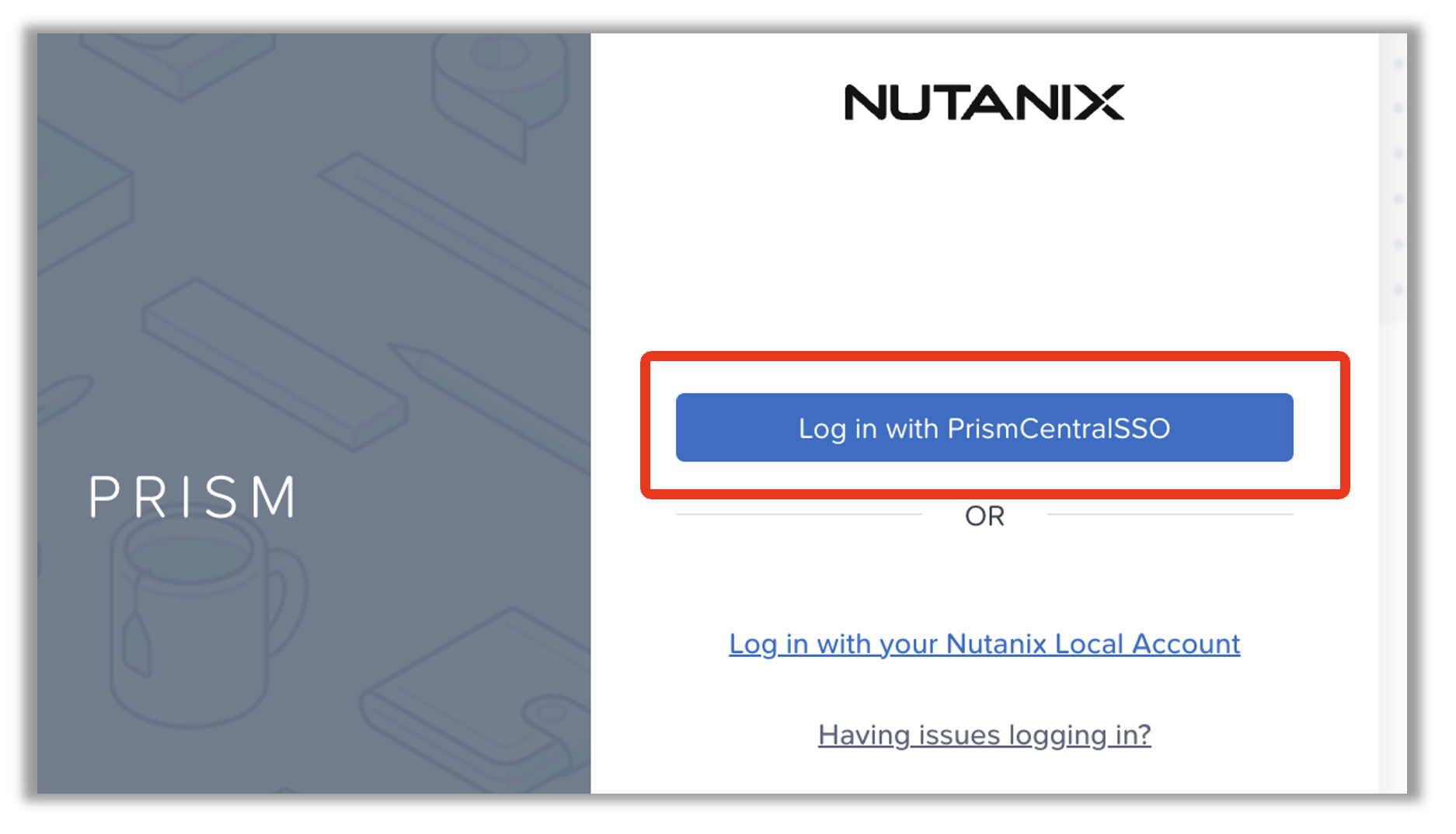
画面の Login with PrismCentralSSO ボタンをクリックすると,ログイン画面が表示されるので, UECアカウントでログイン してください.
[初回のみ] ガイダンスの表示
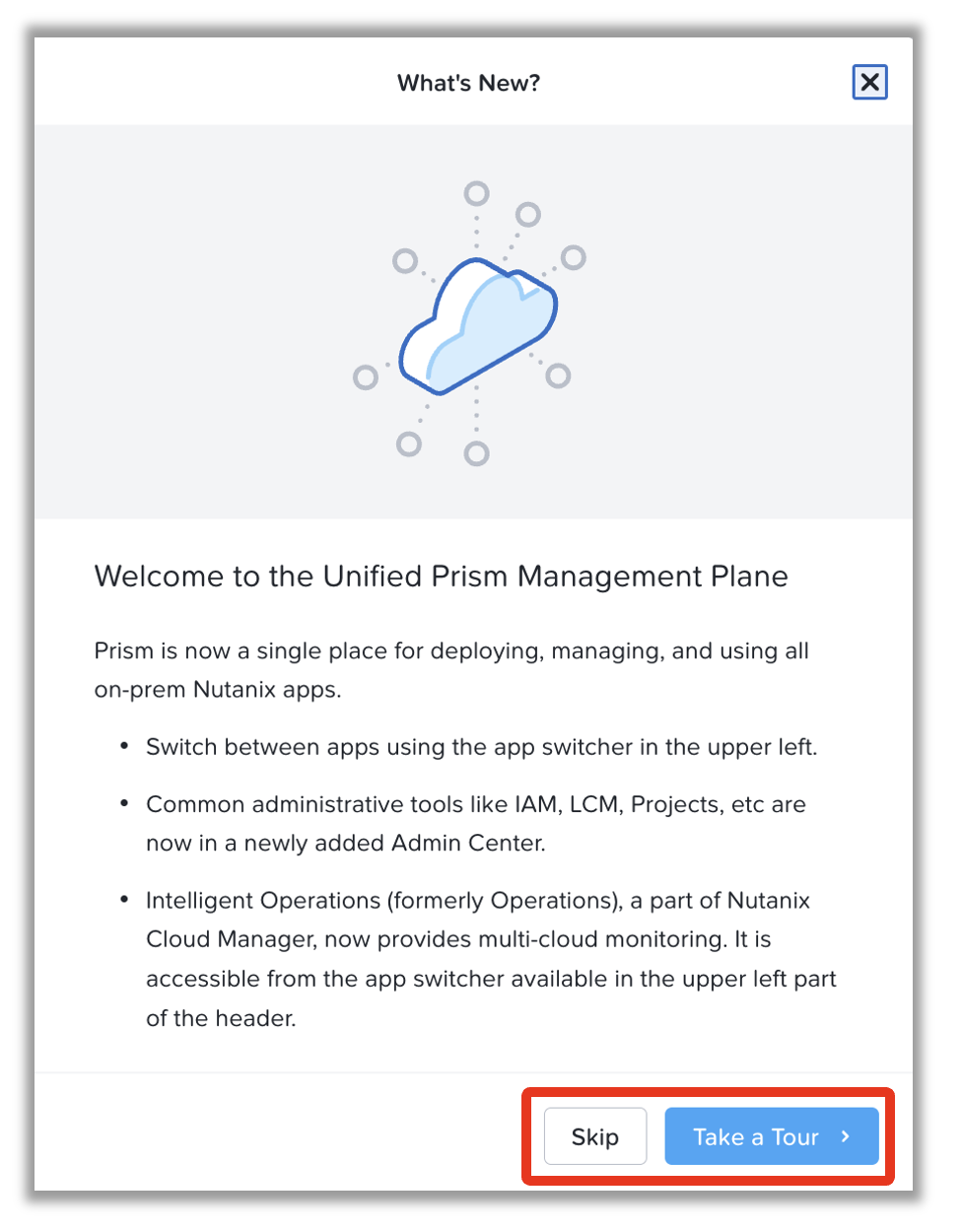
初回ログイン時はガイダンスが表示されます. 不要なら Skip をクリックしてください. Take a Tour をクリックするとガイダンスを見ることができます.
操作する仮想マシンの選択
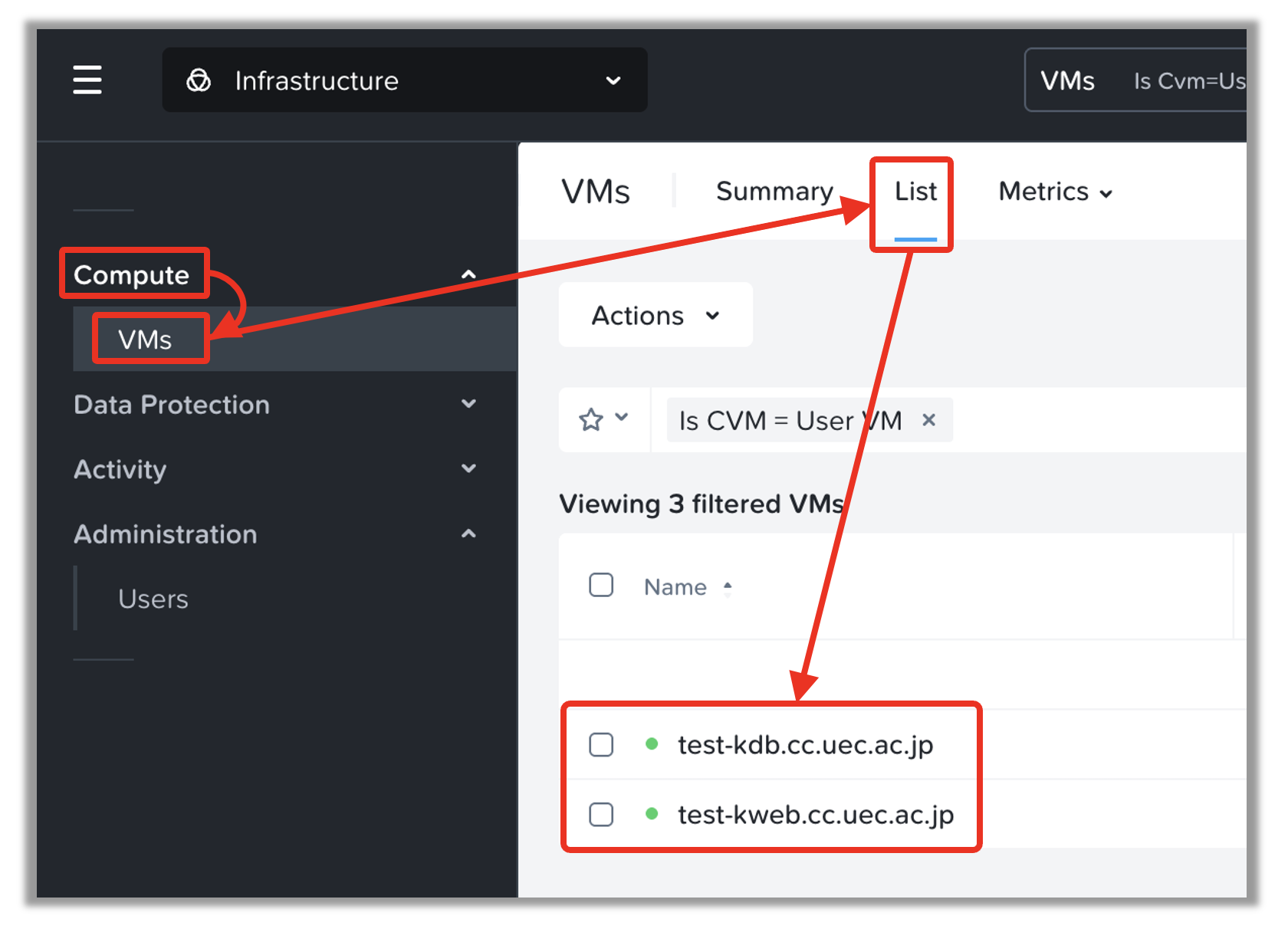
Compute > VMs > List の順にクリックすると,ログインしているアカウントで操作可能な仮想マシンの一覧が表示されます.ここから希望する仮想マシンを選択して操作することができます.
仮想マシンを起動する
ログインする
全学仮想化基盤 (HCI) にログインする の方法でログインし,起動する仮想マシンをクリックします.
電源を操作する
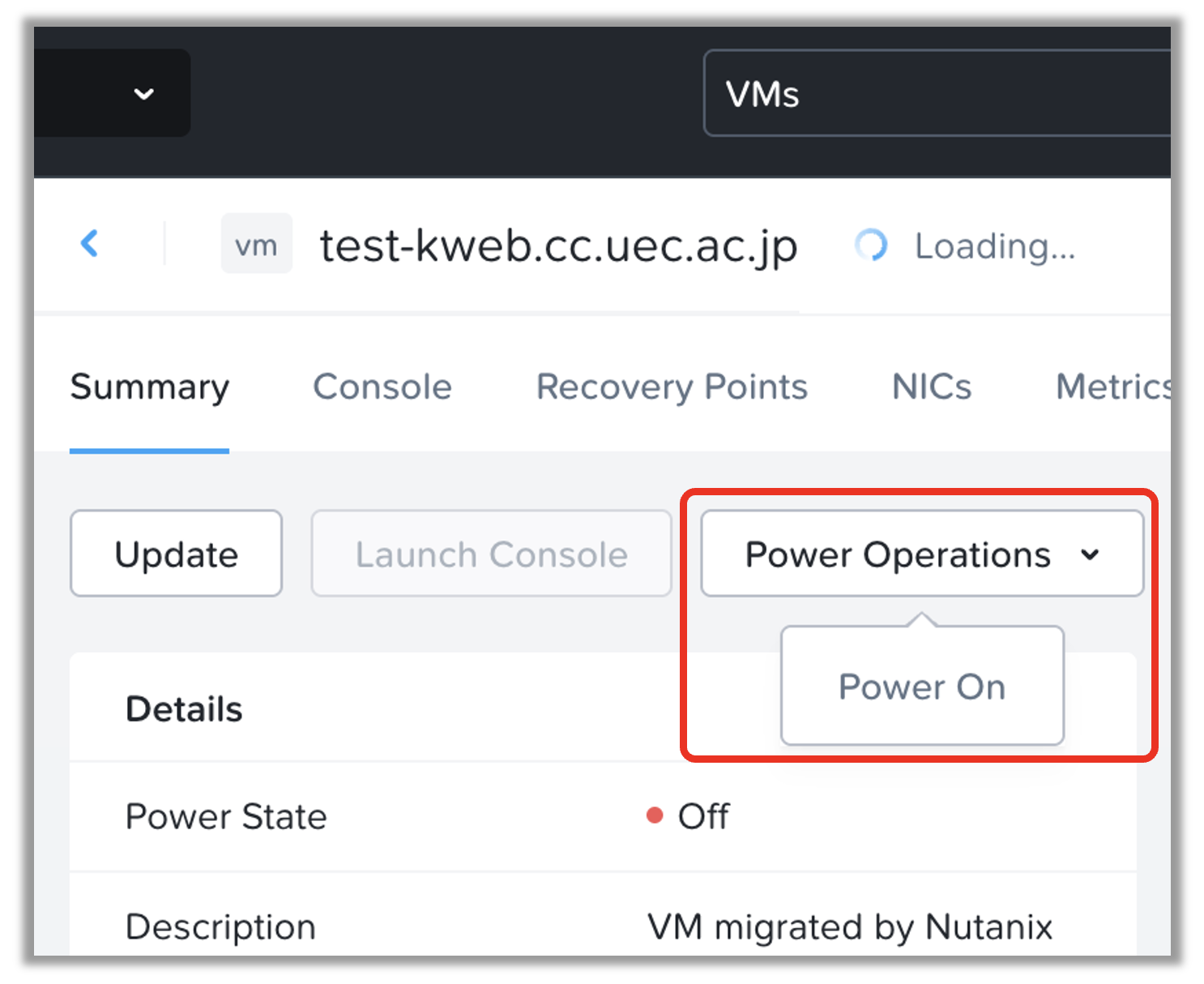
Power Operations > Power On をクリックすると,仮想マシンが起動します.
仮想マシンを停止/再起動する
ログインする
全学仮想化基盤 (HCI) にログインする の方法でログインし,電源を操作する仮想マシンをクリックします.
電源を操作する
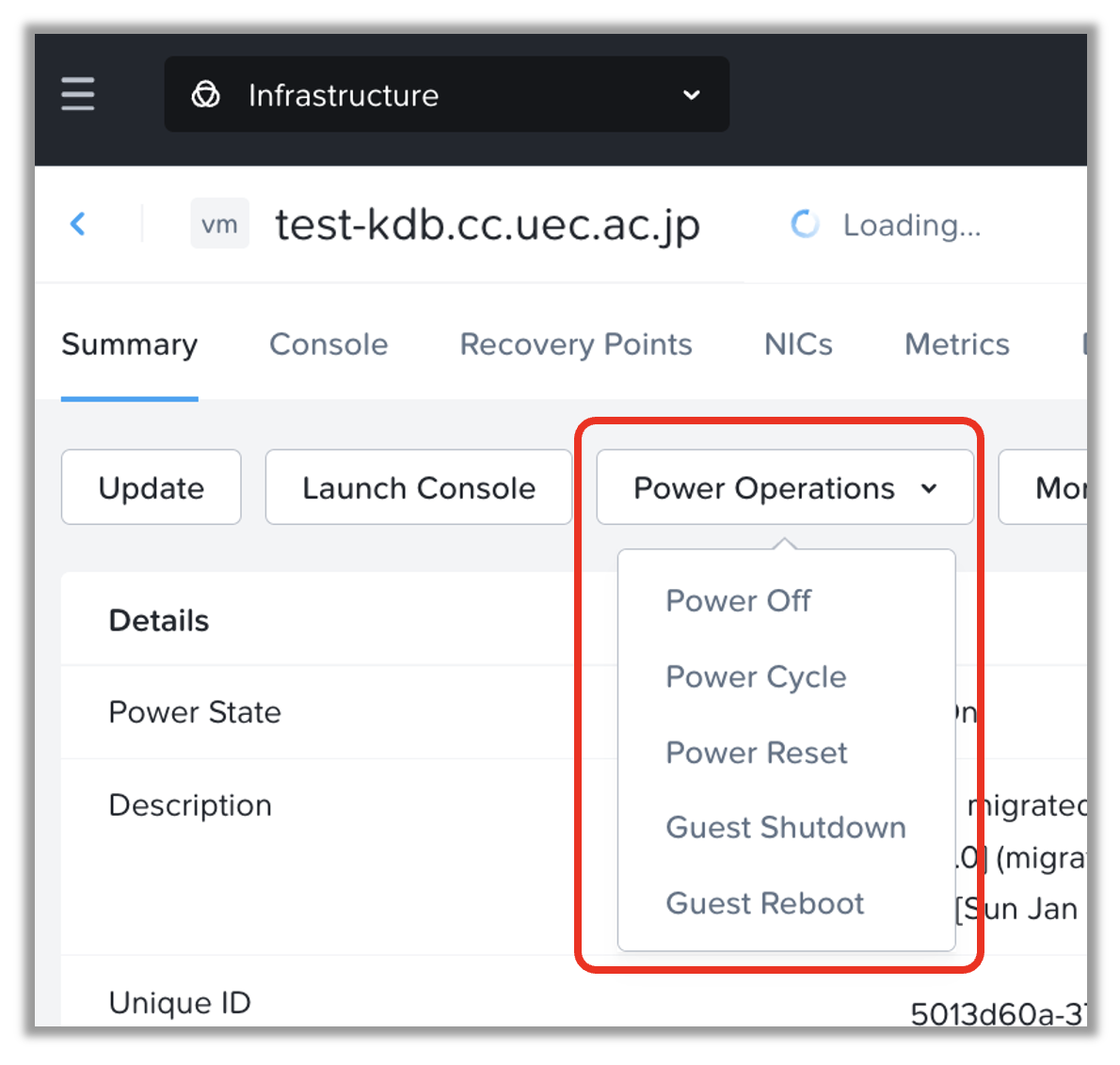
Power Operations から指定の電源を操作を選択します. メニューの意味は次のとおりです.
- Power Off
物理マシンの電源ボタンで電源をオフにする操作に相当します.
- Power Cycle
物理マシンの電源ボタンで電源をオフにし,その後すぐに電源ボタンで電源をオンにする操作に相当します.
- Power Reset
物理マシンのリセットボタンを押す操作に相当します.
- Guest Shutdown
仮想マシンにログインしてOSを操作してシャットダウンする操作に相当します.
- Guest Reboot
仮想マシンにログインしてOSを操作して再起動する操作に相当します.
仮想マシンの仮想Webコンソールにアクセスする
仮想マシンはモニタやキーボードを直接接続することができないため,Webブラウザ上に仮想的な画面(仮想Webコンソール)を表示し,仮想Webコンソールから操作をします. この操作は物理マシンをモニタ,キーボード,マウスで操作することに相当します.
ログインする
全学仮想化基盤 (HCI) にログインする の方法でログインし,操作したい仮想マシンをクリックします.
仮想Webコンソールを起動する
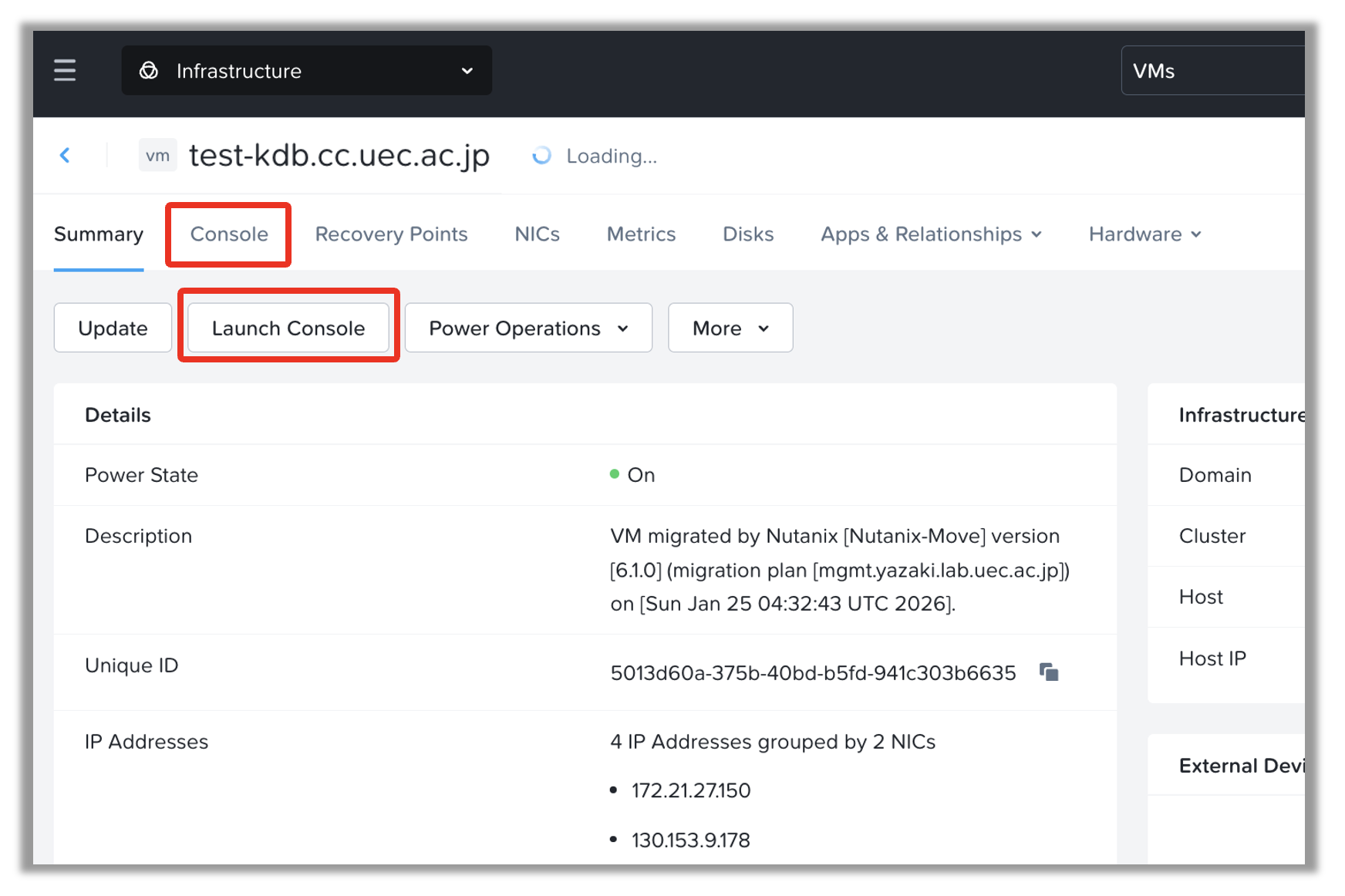
Launch Console ボタンをクリックすると,仮想Webコンソールから仮想マシンの画面にアクセスできます.
仮想マシンにインストールメディアをマウントする
仮想マシンにOSをインストールする場合は,次の手順でOSのインストールメディアを仮想マシンにマウントしてください.
ログインする
全学仮想化基盤 (HCI) にログインする の方法でログインし,操作したい仮想マシンをクリックします.
仮想Webコンソールを起動する
仮想マシンの仮想Webコンソールにアクセスする の方法で仮想Webコンソールを起動します.
メディアをマウントする
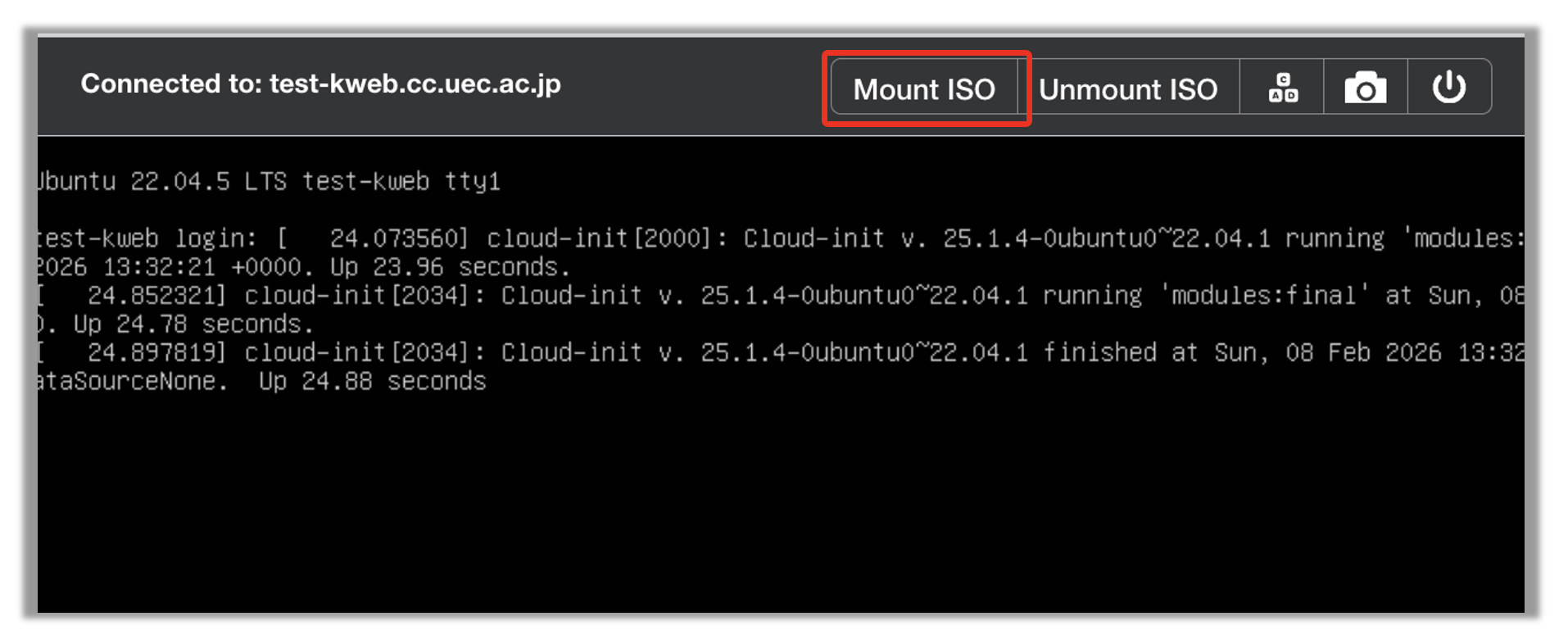
仮想Webコンソールの Mount ISO をクリックします.
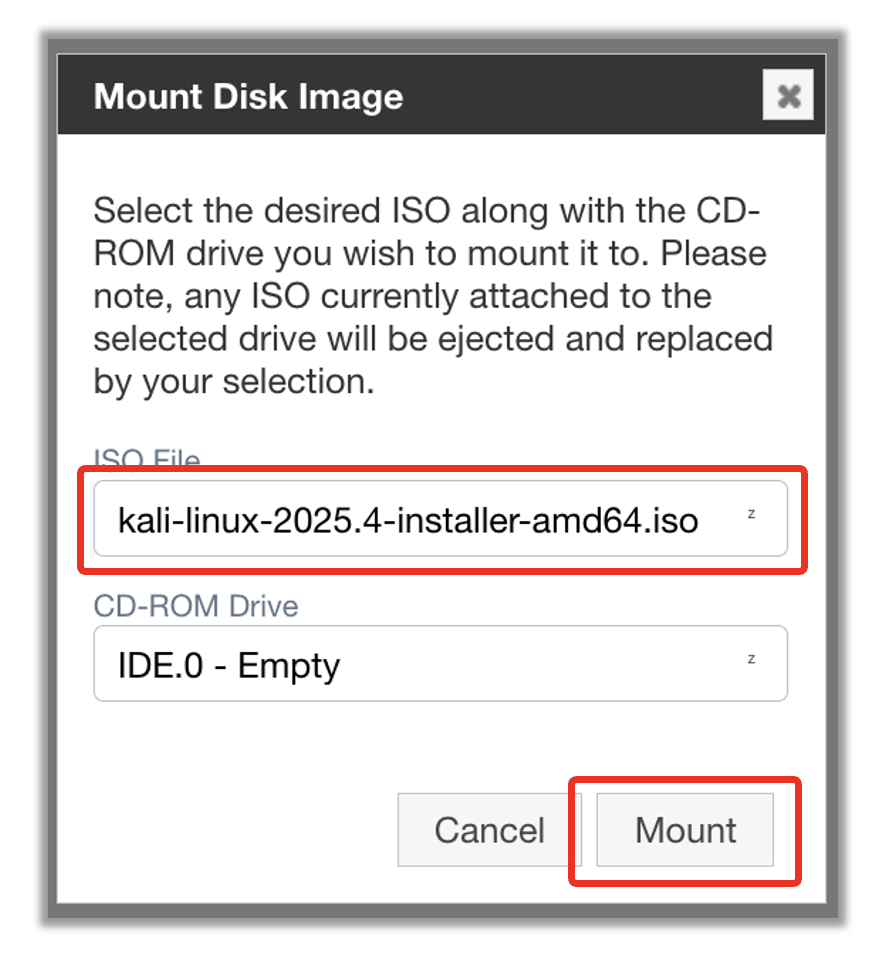
ISO File から仮想マシンにインストールメディアを選び,Mount ボタンクリックしてマウントします.
仮想マシンにインストールメディアをアンマウントする
仮想マシンにOSをインストールした後,次の手順でOSのインストールメディアを仮想マシンからアンマウントしてください.
ログインする
全学仮想化基盤 (HCI) にログインする の方法でログインし,操作したい仮想マシンをクリックします.
仮想Webコンソールを起動する
仮想マシンの仮想Webコンソールにアクセスする の方法で仮想Webコンソールを起動します.
メディアをマウントする
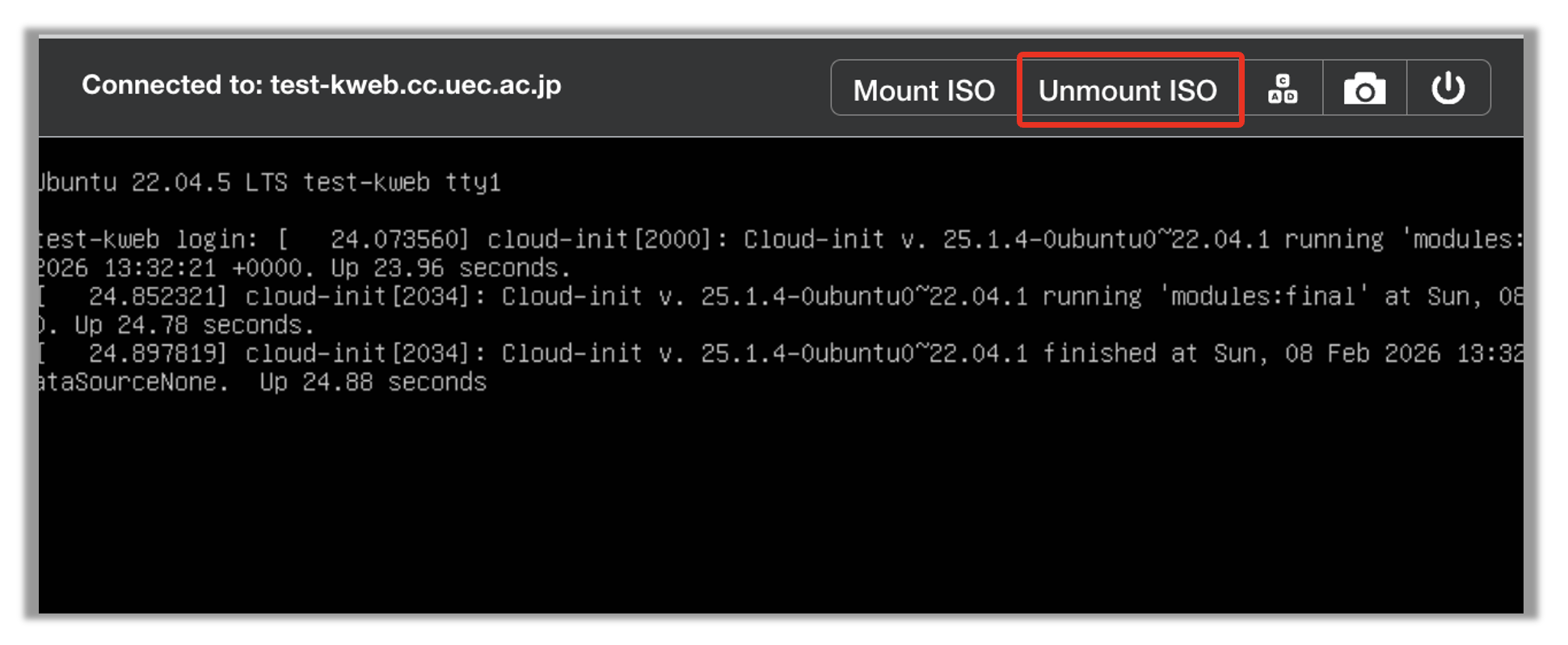
仮想Webコンソールの Unmount ISO をクリックします.
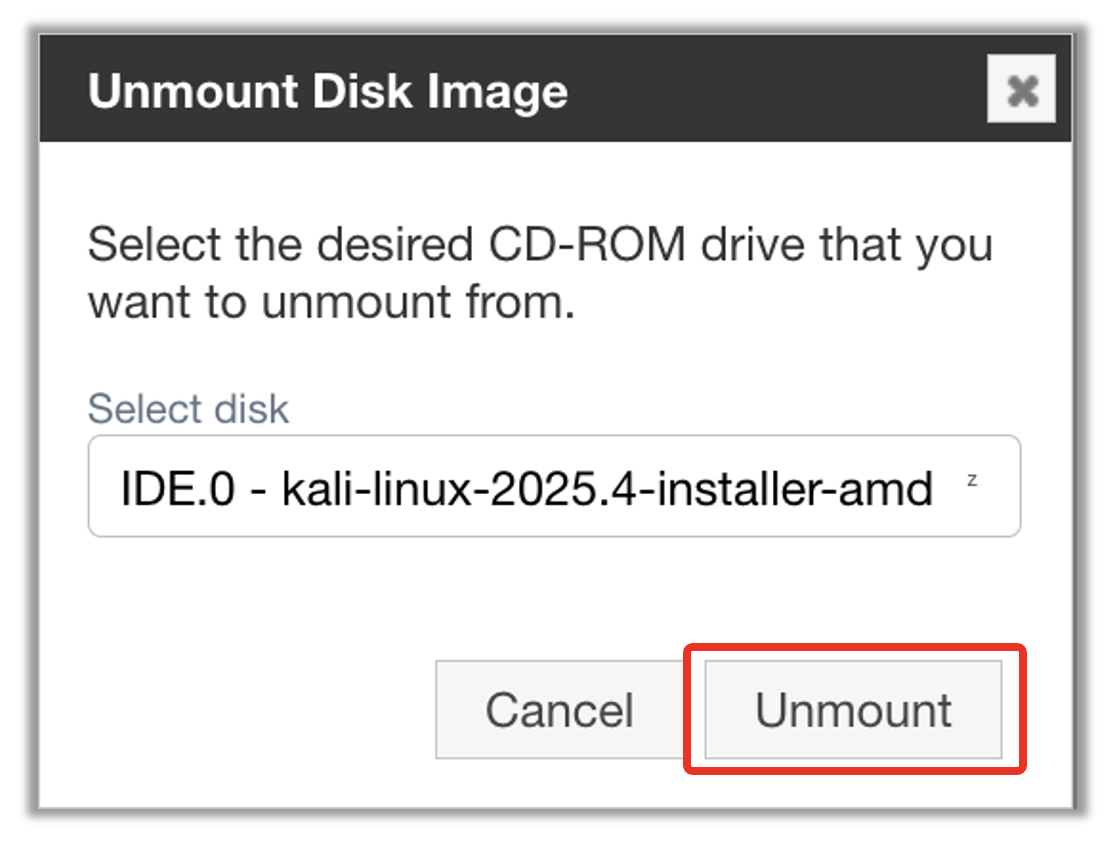
Unmount ボタンクリックしてマウントします.
Linux: Nutanix Guest Tools (NGT) をインストールする
全学仮想化基盤システム (HCI) 上の仮想マシンにLinuxをインストールした場合は,次の手順でNutanix Guest Tools (NGT) をインストールしてください.
ログインする
全学仮想化基盤 (HCI) にログインする の方法でログインし,操作したい仮想マシンをクリックします.
Nutanix Guest Tools (NGT) のインストールメディアをマウントする
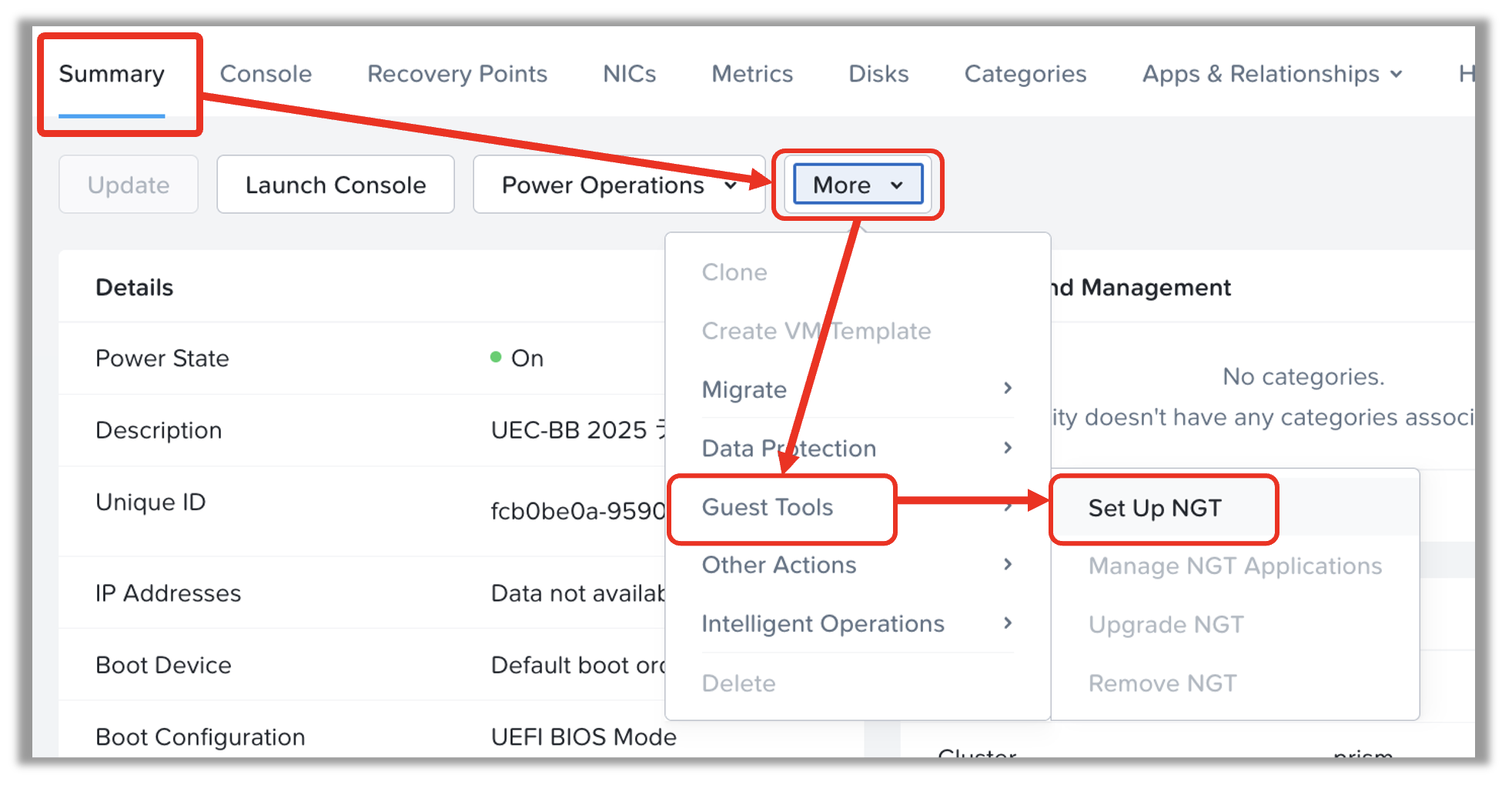
Summary タブ > More メニュー > Guest Tools > Set Up NGT の順にクリックする.
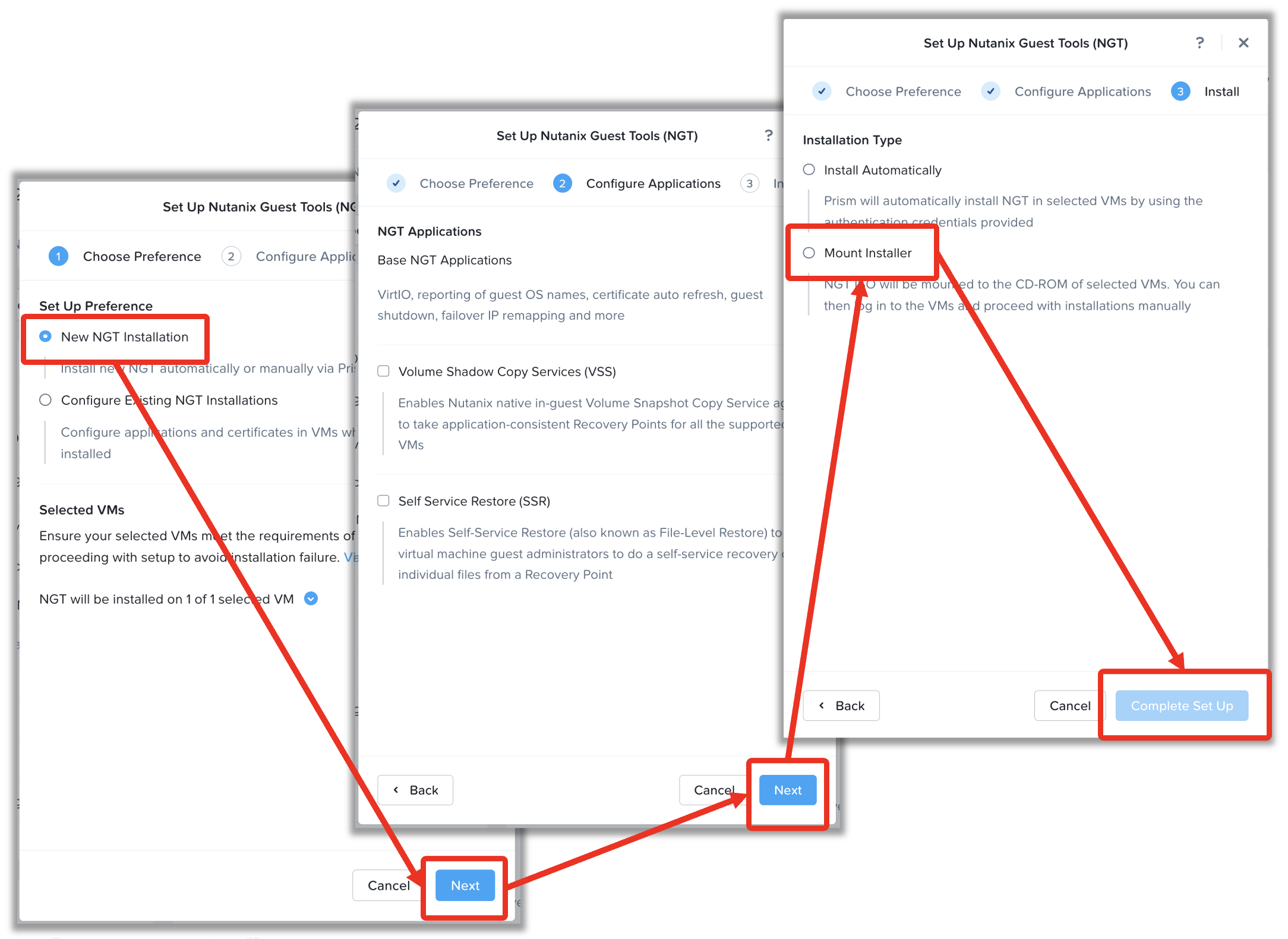
スクリーンショットのとおり, New NGT Installation > Next > Next > Mount Installer > Completes Set Up の順にクリックする.
OS にログインして NGT をインストールする
OSにログインして, 管理者権限で NGTのインストーラを実行してインストールしてください.
mount /dev/cdrom /mnt
/mnt/installer/linux/install_ngt.py
NGTの起動と有効化
NGTのインストールが完了したら,次のコマンドを実行してNGTを起動し,起動後に自動的に起動するように有効化してください.
systemctl enable ngt_guest_agent
systemctl start ngt_guest_agent
Windows: Nutanix Guest Tools (NGT) をインストールする
全学仮想化基盤システム (HCI) 上の仮想マシンにWindowsをインストールした場合は,次の手順でNutanix Guest Tools (NGT) をインストールしてください.
ログインする
全学仮想化基盤 (HCI) にログインする の方法でログインし,操作したい仮想マシンをクリックします.
Nutanix Guest Tools (NGT) のインストールメディアをマウントする
Summary タブ > More メニュー > Guest Tools > Set Up NGT の順にクリックする.
スクリーンショットのとおり, New NGT Installation > Next > Next > Mount Installer > Completes Set Up の順にクリックする.
OS にログインして NGT をインストールする
OSにログインして, NGTのインストーラを実行してインストールしてください.
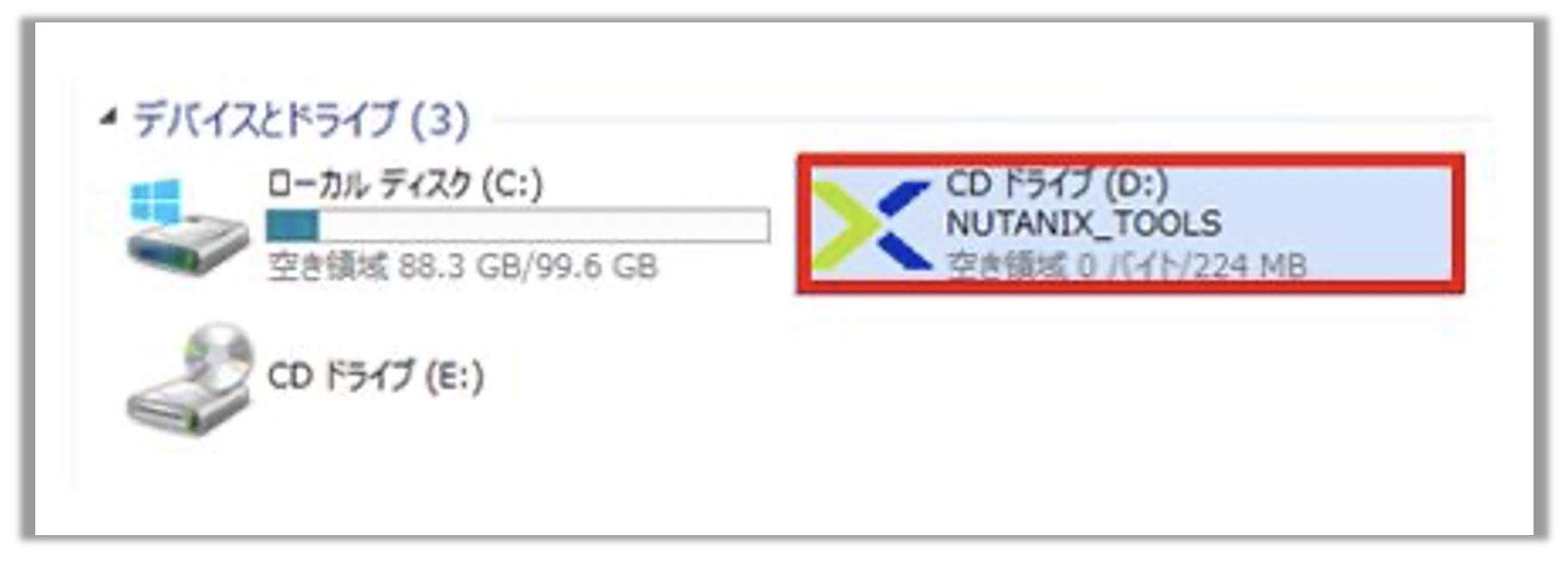
CDドライブとして
NUTANIX_TOOLSがマウントされているので,その中のインストーラを起動します.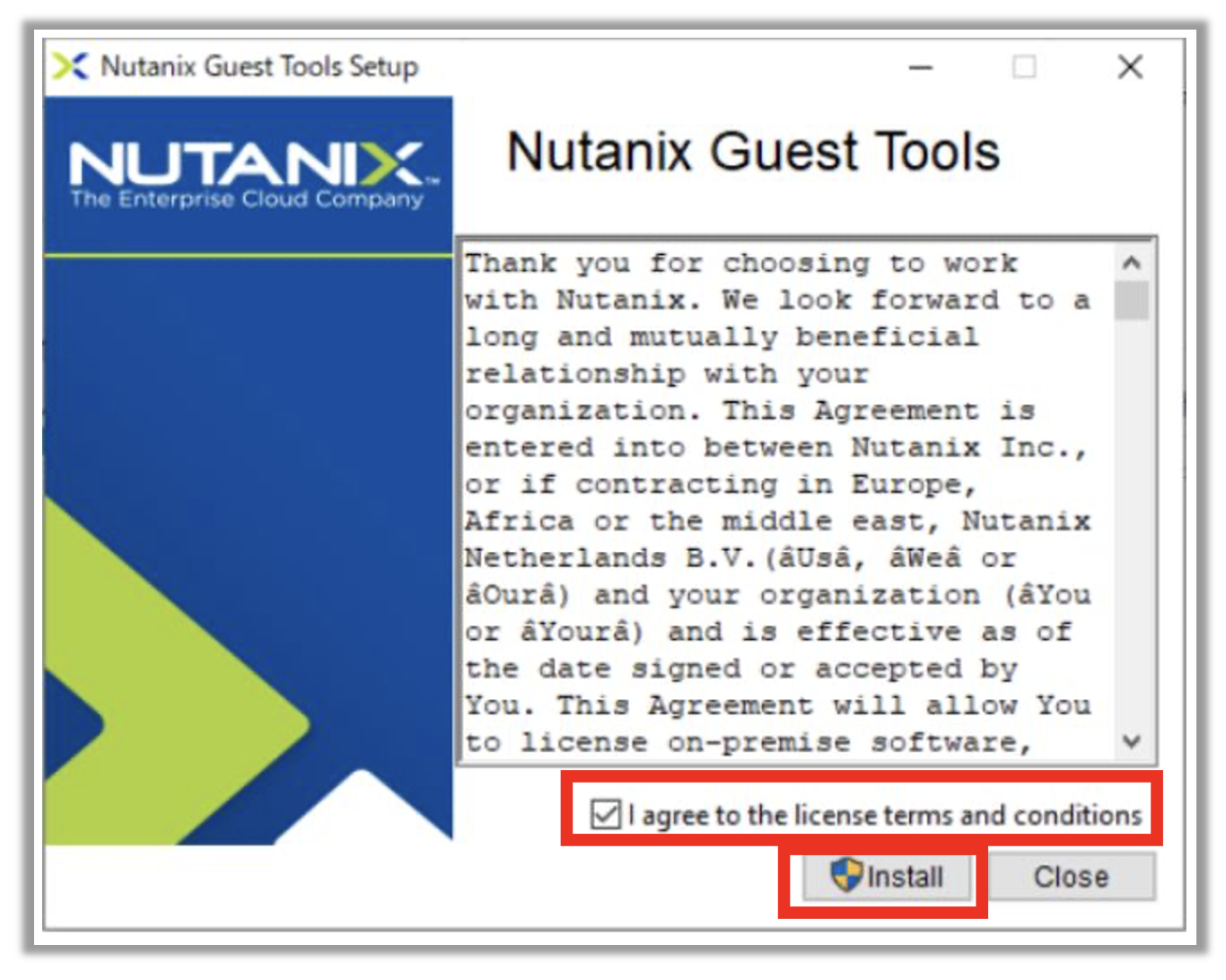
利用条件を確認して Install をクリックします. インストーラーの指示に従ってインストールを完了してください.