2 要素認証の設定
2 要素認証の設定手順
注釈
アカウントの発行と初回ログイン で 2 要素認証をスキップした方のみ
ヒント
2 要素認証の設定は, UEC クラウド アカウントの 有効化から 30 日以内 に完了してください. 期限内に 2 要素認証設定が完了していないアカウントは ログインできなくなります.
2 要素認証の設定には, 電話番号 または スマートフォン が必要です. あらかじめご準備ください.
2 要素認証で SMS を選択した場合,登録した携帯電話に
G-000000の形式でコードが 送られてきます.入力が必要なコードは,先頭G-を除いた 数字部分のみ です.
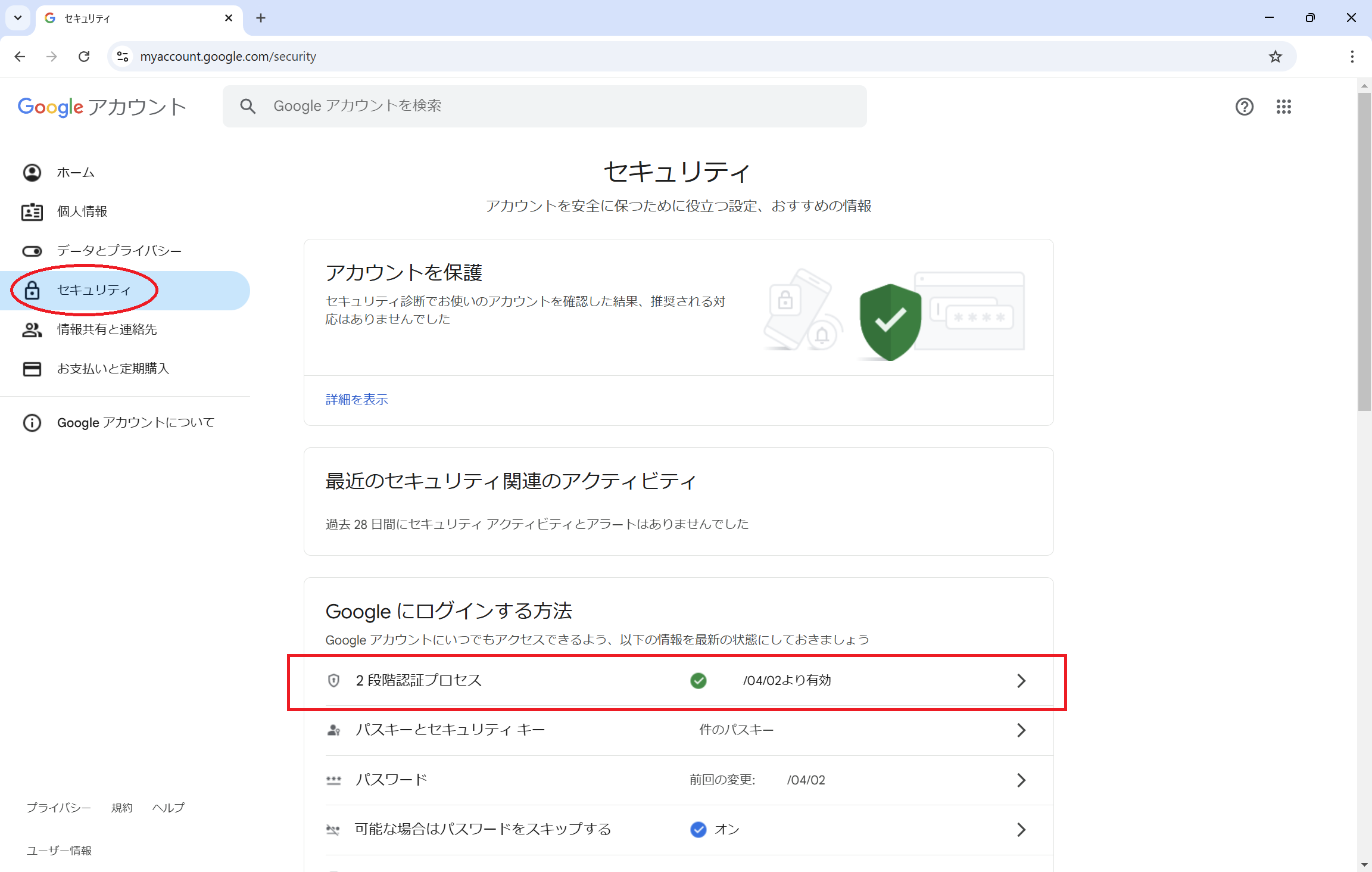
Google アカウント - セキュリティ にアクセスします.
Google にログインする方法 の 2 段階認証プロセス をクリックしてください.
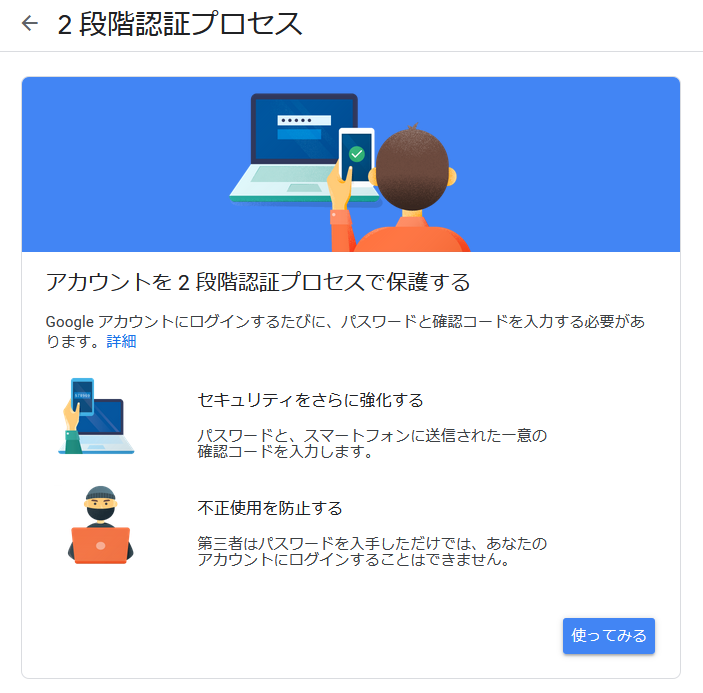
2 段階認証についての簡単な説明が表示されます. 右下の 使ってみる をクリックしてください.
パスワードを要求されるので,パスワード を入力してください.
利用を希望する 2 段階認証プロセスを選択し,画面の指示に沿って登録してください.
設定完了後,バックアップコードを取得してください → バックアップコードの取得
バックアップコードの取得
ヒント
必要な方のみ.ただし,以下に該当する方はバックアップコードを取得し, 安全な方法で携帯 することをお勧めいたします.
2 要素認証に,固定電話への音声メッセージを選択された方
出張や在宅勤務等で頻繁に普段と異なる場所で業務をされる方
出張等で海外に行かれる方
2 要素認証用バックアップコードを取得しておくと, 普段利用している 2 段階認証用のスマートフォンや電話が不意に使えなくなった場合でも, 代わりにバックアップコードで 2 段階認証をすることができます.
Google アカウント - セキュリティ にアクセスします.
Google へのログイン の 2 段階認証プロセス をクリックしてください.
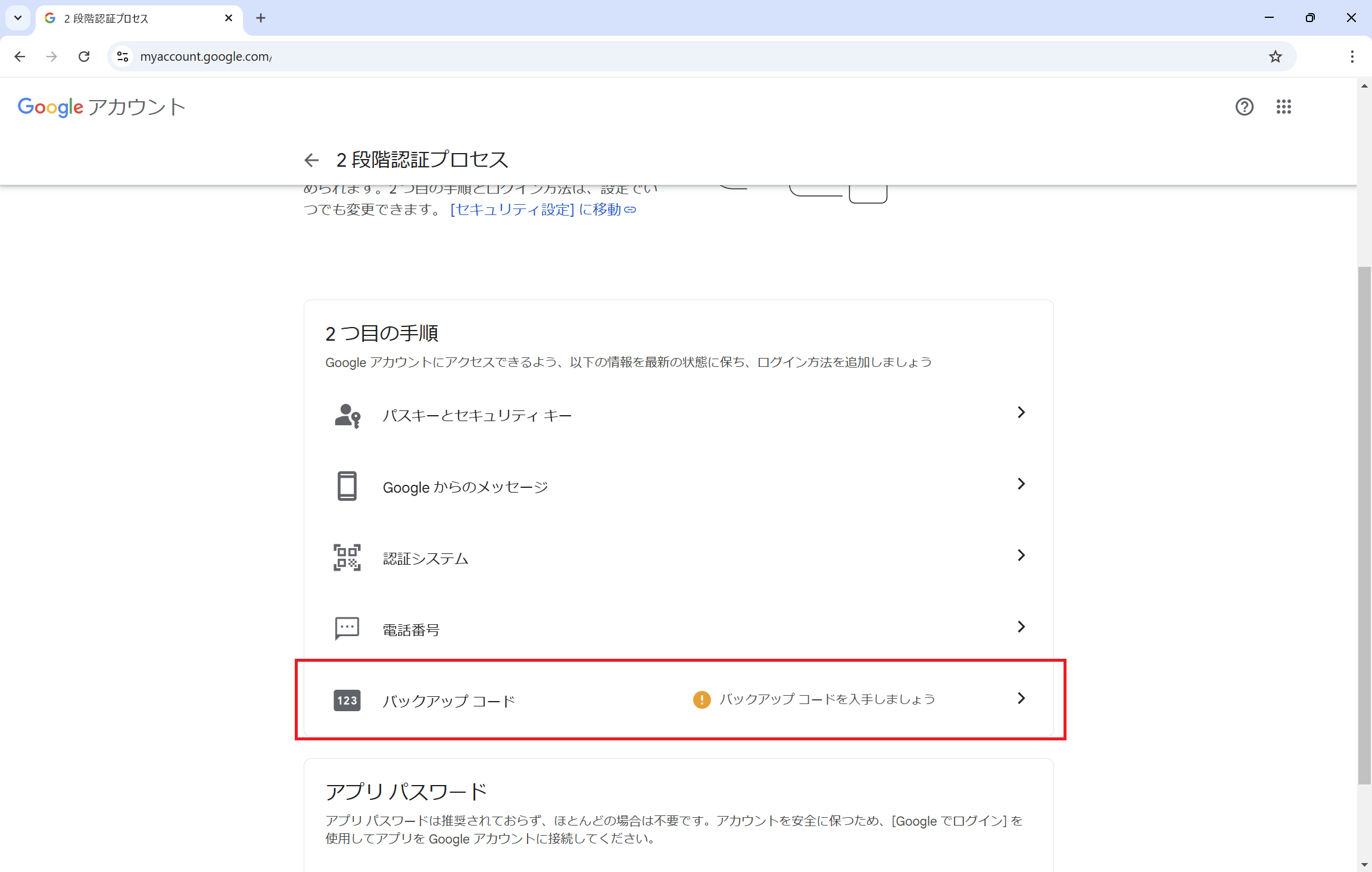
バックアップコード をクリックしてください.
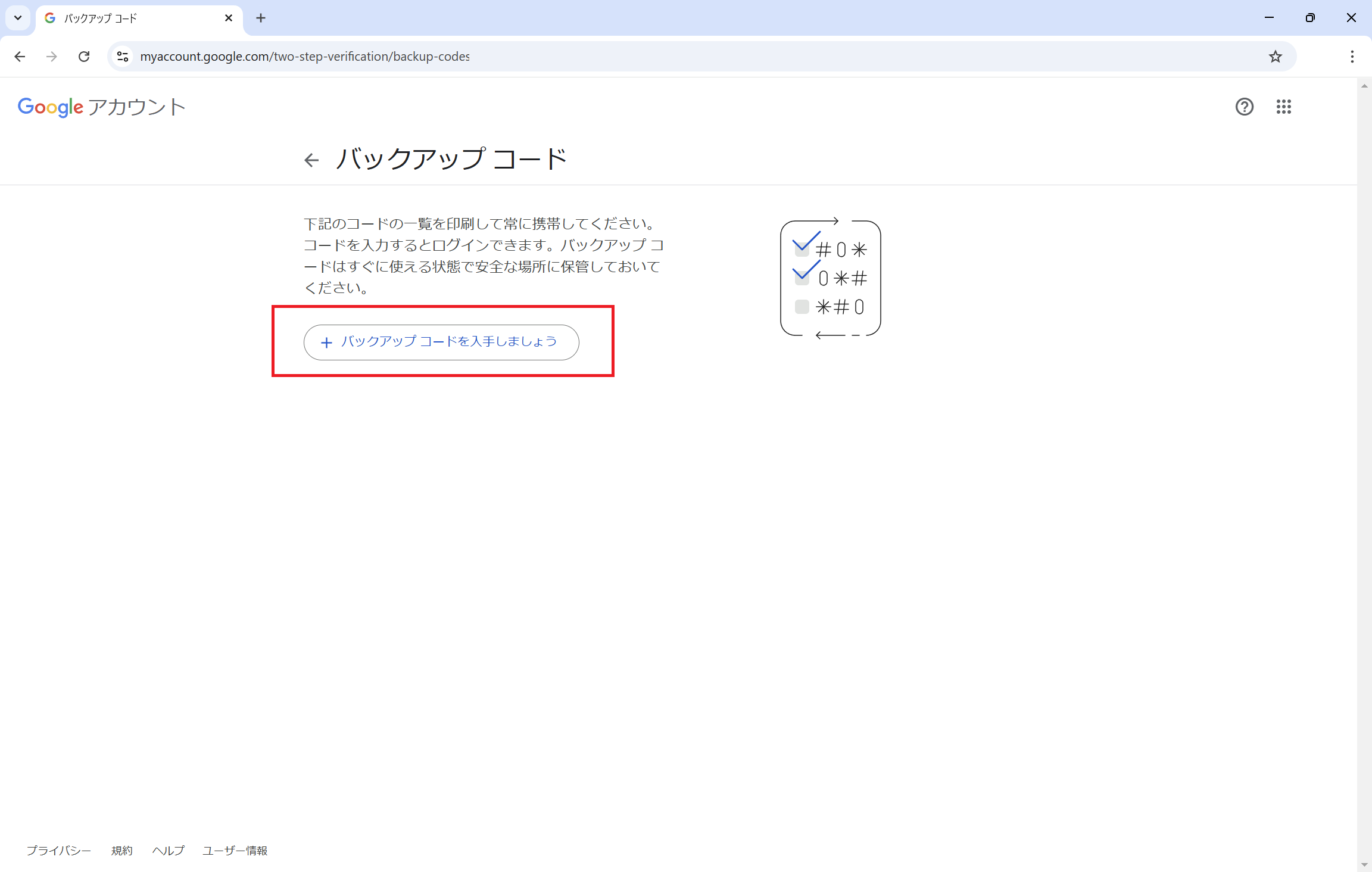
バックアップコードを入手しましょう をクリックしてください.
バックアップコードが 10 個表示されるので,すぐに使える安全な場所に保管してください.